

NGÀY
MIỄN PHÍ

THÁNG
1 ĐỔI 1
MacBook được thiết kế với hệ thống tản nhiệt tiên tiến, nhưng chúng không phải lúc nào cũng đủ để ngăn máy quá nóng và chậm đi đáng kể với quạt quay ồn ào. AppleViệc nóng máy có thể gây ra tổn thương vật lý cho các linh kiện bên trong MacBook, vì vậy quan trọng là phải biết cách xử lý khi MacBook bị nóng và làm thế nào để tránh tình trạng này ngay từ đầu.
Shop Táo tự hào là trung tâm sửa chữa MacBook chuyên nghiệp tại Đà Nẵng với hơn 8 năm kinh nghiệm xử lý các vấn đề về nhiệt độ cho MacBook. Đội ngũ kỹ thuật viên của chúng tôi được đào tạo bài bản, hiểu rõ cấu trúc tản nhiệt của từng dòng MacBook và có phương pháp xử lý hiệu quả, giúp MacBook của bạn hoạt động trở lại mát mẻ và ổn định.
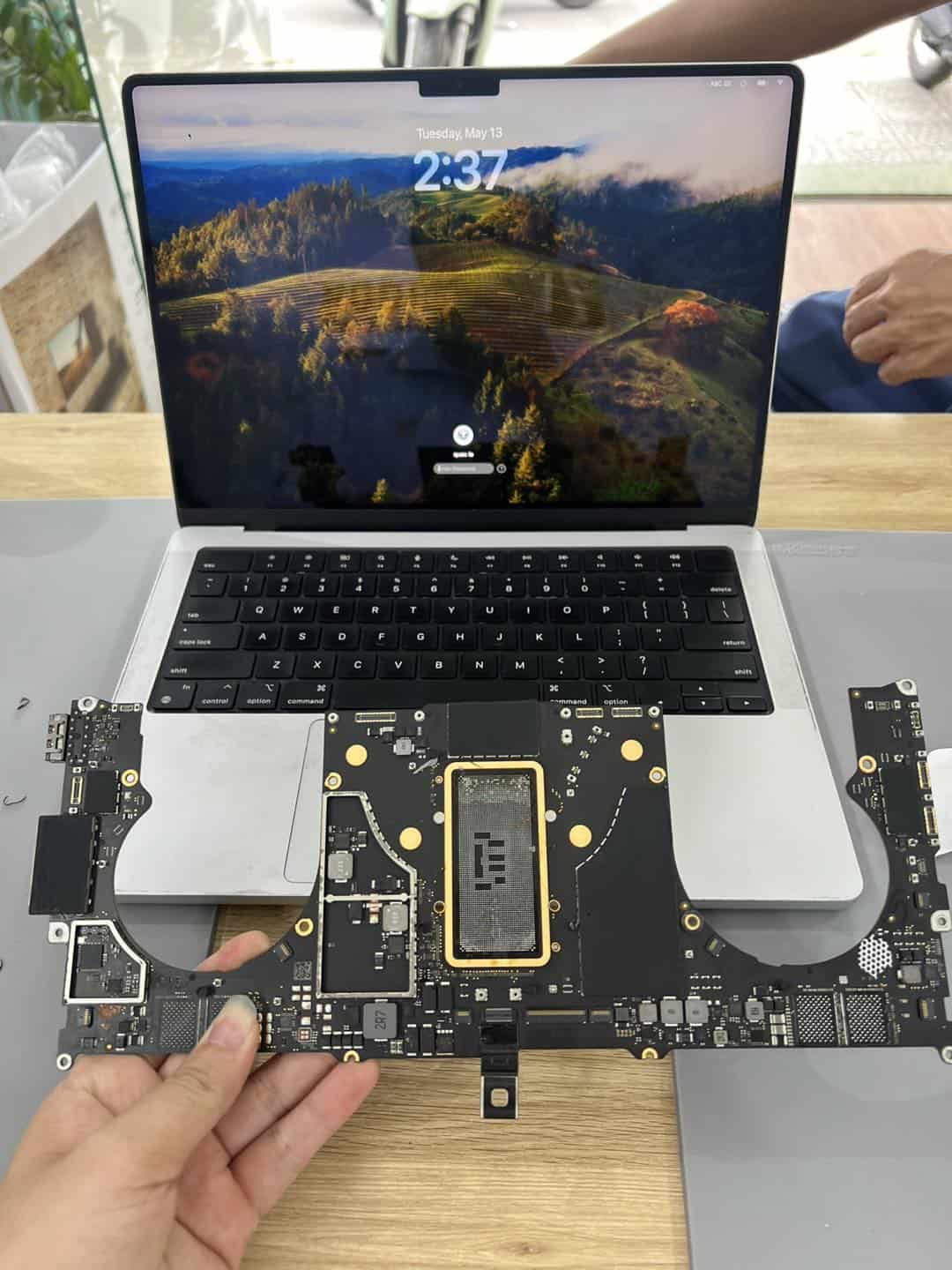
MacBook dễ nóng khi chạy quá nhiều ứng dụng nặng cùng lúc như Photoshop, Chrome và Zoom khiến CPU hoạt động tối đa. Các ứng dụng treo, mở nhiều tab trình duyệt, hay phần mềm lỗi thời cũng khiến hệ thống tiêu tốn tài nguyên. Ngoài ra, virus hoặc phần mềm độc hại có thể chạy ngầm, ép CPU hoạt động liên tục. Đặc biệt, các app “dọn dẹp”, “tăng tốc” bên thứ ba thường gây xung đột, khiến máy nóng hơn thay vì mát hơn.
Quạt tản nhiệt bẩn, khe tản nhiệt bị tắc, hoặc keo tản nhiệt CPU/GPU khô làm giảm khả năng thoát nhiệt. Nếu chip SMC lỗi, quạt có thể không hoạt động đúng cách. Cuối cùng, pin cũ hoặc hư hỏng cũng có thể sinh nhiệt nhiều hơn khi sạc hoặc sử dụng.
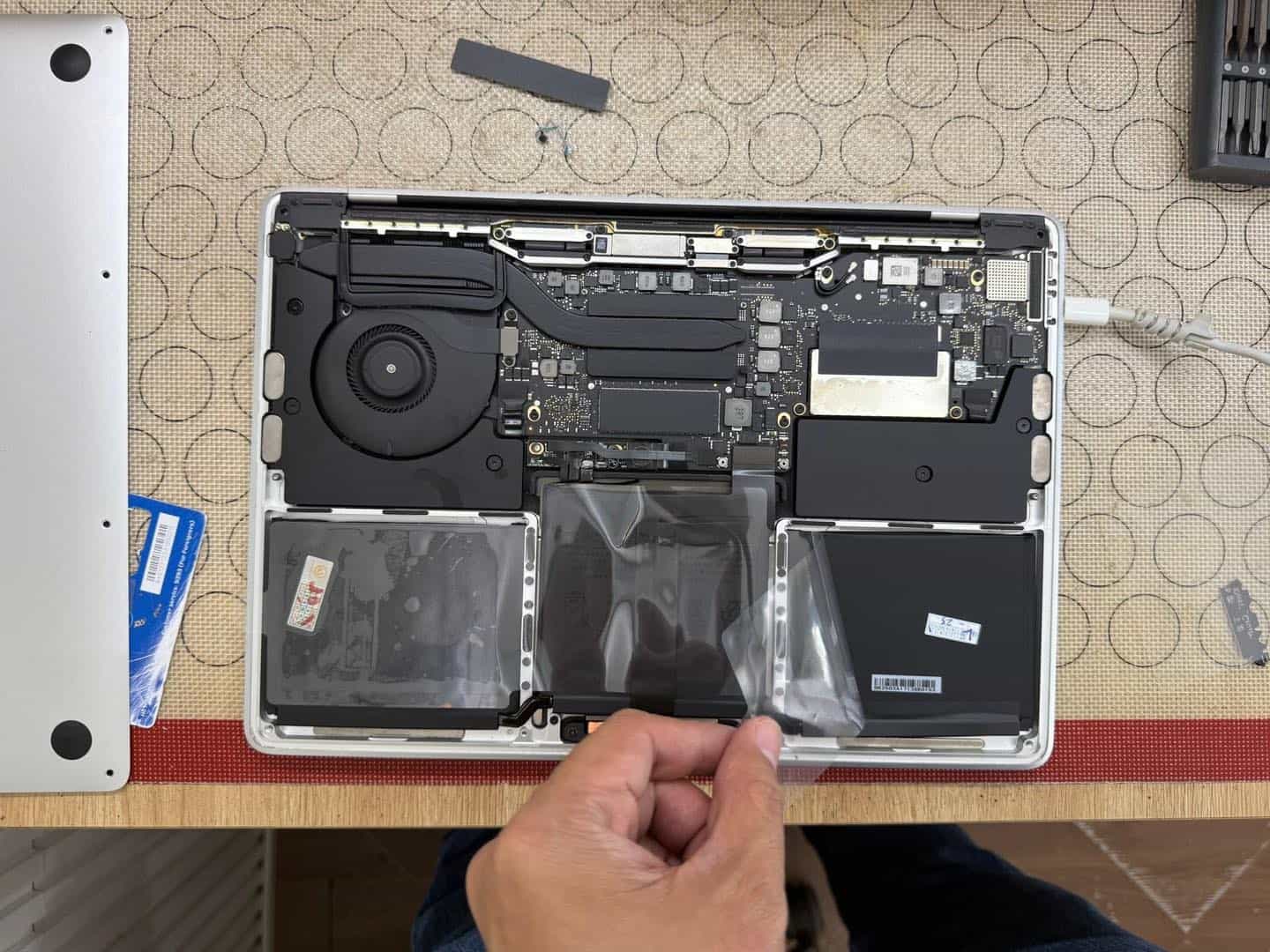
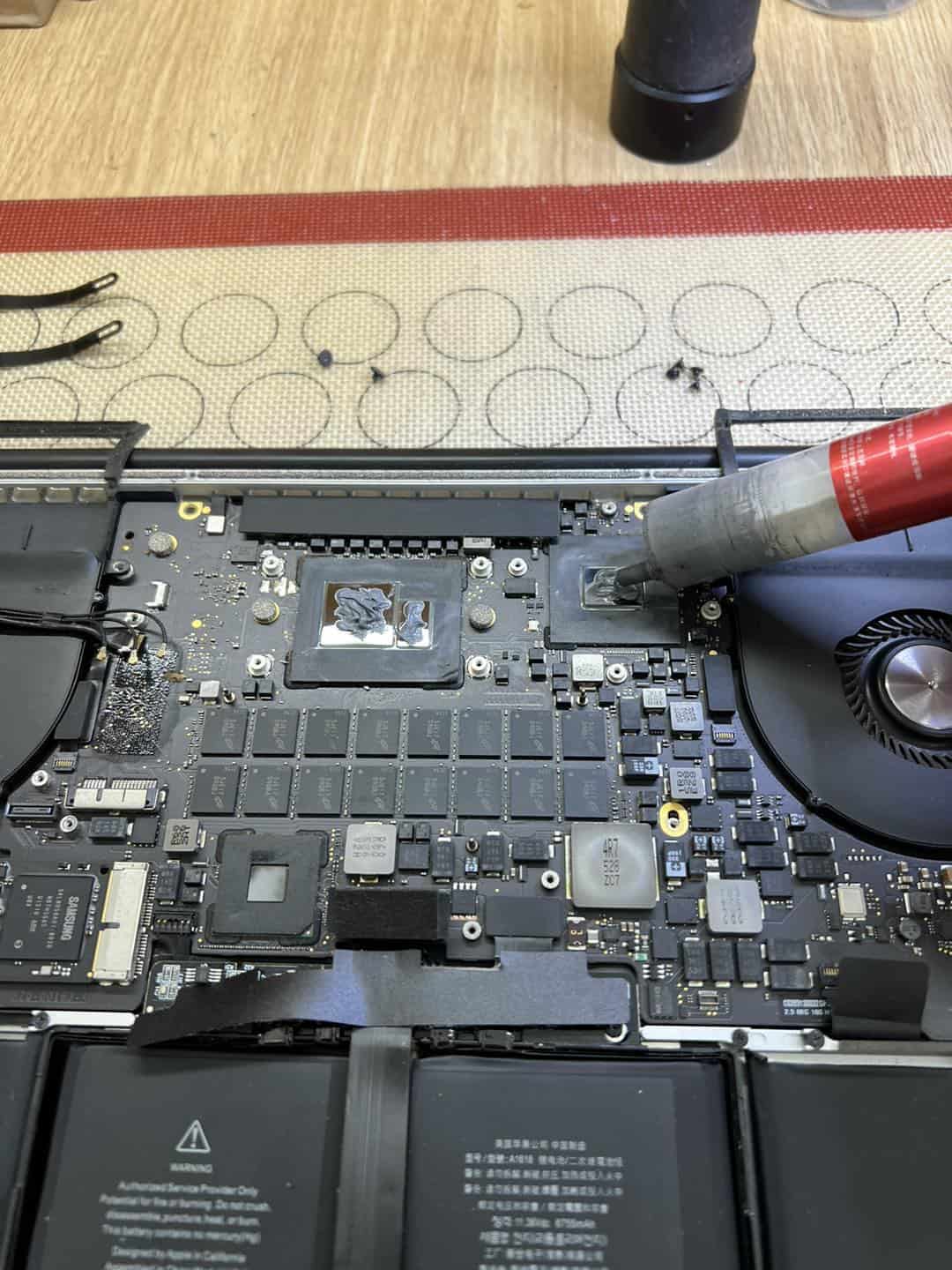
Nguyên nhân khiến MacBook bị nóng có thể đến từ quạt tản bị bám bụi, keo tản khô, hay CPU hoạt động quá tải. Việc tự xử lý tại nhà đôi khi không hiệu quả, thậm chí còn gây hại cho linh kiện. Đó là lý do bạn nên mang máy đến Shop Táo – nơi chuyên sửa MacBook bị nóng, vệ sinh và thay keo tản nhiệt chuẩn kỹ thuật Apple, đảm bảo máy hoạt động ổn định, yên tĩnh và bền bỉ hơn
Khi MacBook bắt đầu nóng quá mức, bạn sẽ nhận thấy quạt bên trong hoạt động mạnh hơn, tạo ra nhiều tiếng ồn hơn khi cố gắng làm mát hệ thống. Quạt MacBook chạy ầm ĩ ngay cả khi bạn chỉ lướt web nhẹ nhàng, đây là dấu hiệu cảnh báo.
Cảm thấy nhiệt độ quá cao trên bàn phím hoặc đáy MacBook là dấu hiệu rõ ràng của nóng máy. bình thường có thể ấm nhưng không đến mức làm bạn khó chịu khi đặt tay lên.
MacBook nóng máy thường dẫn đến tốc độ xử lý chậm hơn khi hệ thống cố gắng ngăn hư hỏng bằng cách giảm hiệu suất CPU tự giảm tốc độ để hạ nhiệt.
Trong trường hợp cực đoan, MacBook có thể tắt tự động để ngăn hư hỏng do nhiệt độ quá cao. MacBook tắt nguồn giữa chừng công việc mà không có cảnh báo, nhiệt độ có thể đã đạt mức nguy hiểm.
Một số trường hợp macOS sẽ hiển thị cảnh báo “MacBook cần làm mát” hoặc thông báo về nhiệt độ cao.
Khi CPU và quạt hoạt động liên tục ở công suất cao để xử lý nhiệt, pin sẽ cạn kiệt nhanh chóng – thậm chí khi bạn không làm gì nhiều.
Dù bạn sử dụng MacBook cho công việc, học tập hay thiết kế, việc máy quá nóng không chỉ gây khó chịu mà còn ảnh hưởng đến tuổi thọ pin và hiệu suất. Nếu MacBook của bạn có dấu hiệu nhiệt cao, quạt quay mạnh liên tục hoặc sạc nhanh nóng, hãy ghé Shop Táo ngay để kiểm tra miễn phí và vệ sinh máy chuyên sâu – chỉ 30 phút là MacBook mát lạnh trở lại
Mở CleanMyMac, đi đến Performance và chạy quét. Bạn cũng có thể nhấp View All Tasks để chọn các tác vụ muốn thực hiện.
Ho Appleặc bạn có thể kiểm tra thủ công qua Activity Monitor:
Các ứng dụng thường gây nóng máy: Chrome với nhiều tab, Adobe apps, Final Cut Pro, phần mềm antivirus bên thứ ba.
Với mỗi bản cập nhật phần mềm, Apple phát hành các bản sửa lỗi về vấn đề hiệu suất trên Mac. Có thể vấn đề nóng máy này đã được khắc phục với bản macOS mới nhất.
Cá Applech kiểm tra cập nhật:
Nếu MacBook Air hoặc MacBook Pro đang nóng, hãy di chuyển đến nơi mát hơn hoặc tránh ánh nắng trực tiếp.
Mỗi tab Chrome/Safari mở đều tiêu tốn RAM và CPU. Đóng các tab không sử dụng để giảm tải cho MacBook.
Mẹo: Sử dụng Safari thay vì Chrome vì Safari được tối ưu hóa tốt hơn cho macOS, tiêu tốn ít tài nguyên hơn.
Reset SMC có thể giải quyết các vấn đề liên quan đến phần cứng, bao gồm vấn đề nóng máy.
** AppleCách reset SMC trên MacBook Intel:**
Lưu ý: MacBook M1/M2/M3 không cần reset SMC vì không có chip SMC.
Khởi động lại đơn giản có thể đóng các tiến trình nền bị treo, giải phóng RAM và làm mát MacBook. Nên khởi động lại MacBook ít nhất 1 lần/tuần.
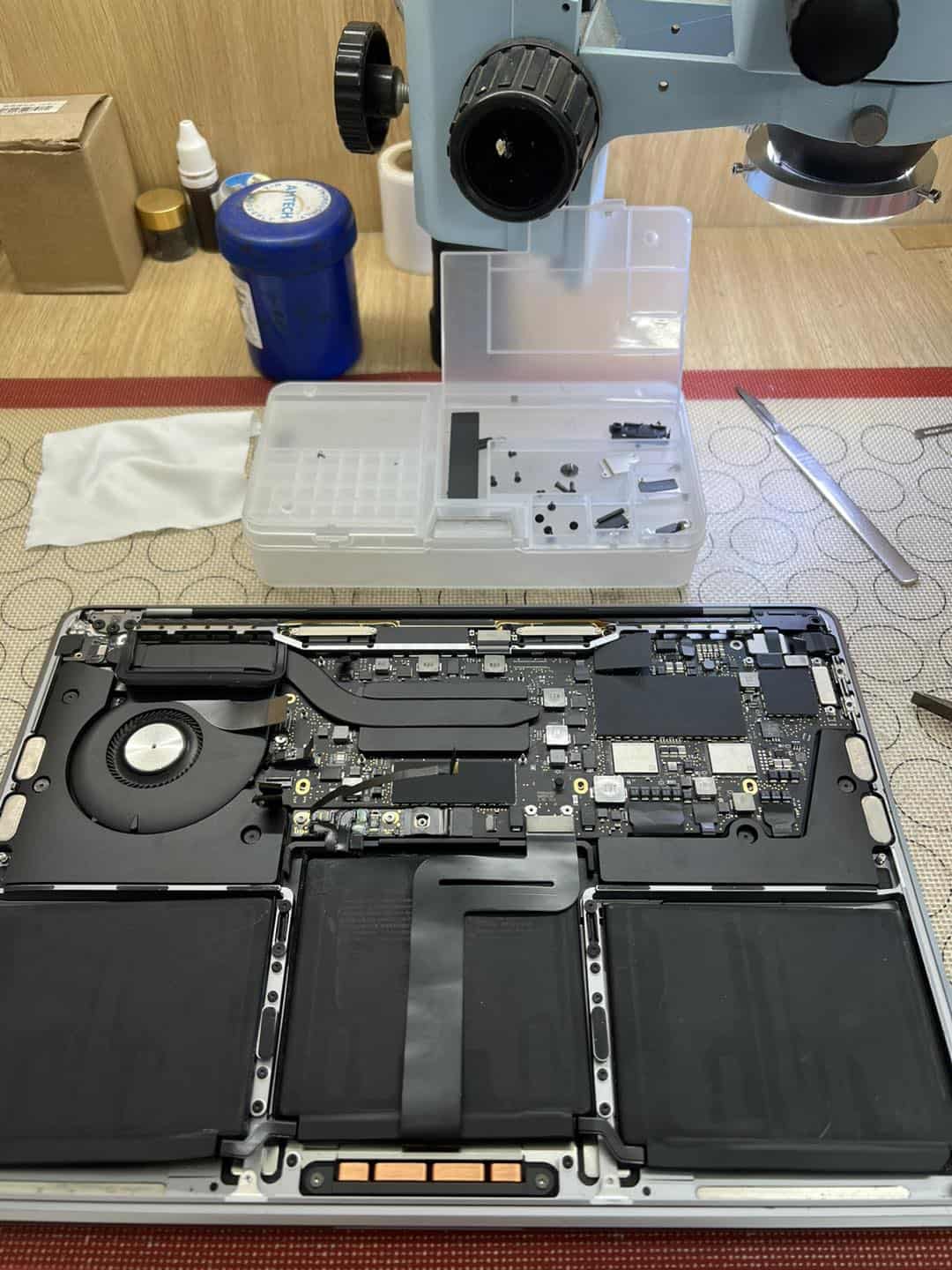
Nếu bạn đã thử những cách cơ bản như tắt ứng dụng nặng, nâng macOS hay vệ sinh khe tản mà MacBook vẫn nóng, có lẽ đã đến lúc để chuyên gia can thiệp. Hãy mang máy đến Shop Táo – trung tâm sửa MacBook uy tín tại Đà Nẵng, nơi bạn được kiểm tra – tư vấn miễn phí và chỉ sửa khi cần thiết. Giải pháp nhanh – gọn – an toàn cho MacBook yêu quý của bạn
Nếu bạn đã thử tất cả các cách xử lý tại nhà nhưng MacBook vẫn nóng bất thường, đây là dấu hiệu bạn cần đem máy đến trung tâm chuyên nghiệp. Các trường hợp cần sửa chữa:
Khi bạn mang MacBook đến Shop Táo:
Thời gian: 5-10 phút
Kiểm tra phần mềm:
Kiểm tra phần cứng:
Thời gian: 30-45 phút
Sau khi chẩn đoán xong, Shop Táo sẽ:
Thời gian: 5-10 phút
Vệ sinh tản nhiệt toàn diện:
Thay keo tản nhiệt CPU/GPU:
Sửa/thay quạt tản nhiệt (nếu cần):
Kiểm tra và sửa các vấn đề khác:
Thời gian: 1.5-3 giờ tùy mức độ
Sau khi vệ sinh/sửa chữa xong:
Thời gian: 30-45 phút
Trước khi trả máy:
Thời gian: 10-15 phút
Tổng thời gian: 2-4 giờ (lấy liền trong ngày)
| Dịch vụ | Giá | Thời gian |
|---|---|---|
| Kiểm tra, chẩn đoán | Miễn phí | 30-45 phút |
| Vệ sinh tản nhiệt cơ bản | Liên Hệ | 1-2 giờ |
| Vệ sinh tản nhiệt + thay keo CPU | Liên Hệ | 2-3 giờ |
| Thay quạt tản nhiệt | Liên Hệ | 2-3 giờ |
| Vệ sinh sâu toàn bộ máy | Liên Hệ | 3-4 giờ |
| Sửa mạch tản nhiệt, cảm biến | Liên Hệ | 1-2 ngày |
Lưu ý:
Một chiếc MacBook luôn mát mẻ không chỉ giúp làm việc hiệu quả mà còn kéo dài tuổi thọ linh kiện. Nếu MacBook của bạn đang quá nóng, đừng để lâu thêm – hãy đến ngay Shop Táo để sửa MacBook bị nóng, vệ sinh keo tản nhiệt, kiểm tra quạt gió và tối ưu hiệu suất máy. Chúng tôi cam kết kiểm tra miễn phí – báo giá rõ ràng – sửa nhanh trong ngày, giúp bạn yên tâm sử dụng lâu dài

 iPhone
 MacBook
 Apple Watch
 iPad
iPad Phụ kiện
 Sửa chữa
 Phần mềm
 Mẹo vặt
 Tin tức & Sự kiện