


 iPhone
 MacBook
 Apple Watch
 iPad
iPad Phụ kiện
 Sửa chữa
 Sửa: iPhone, iPad, MacBook
 Mẹo vặt & Giải Pháp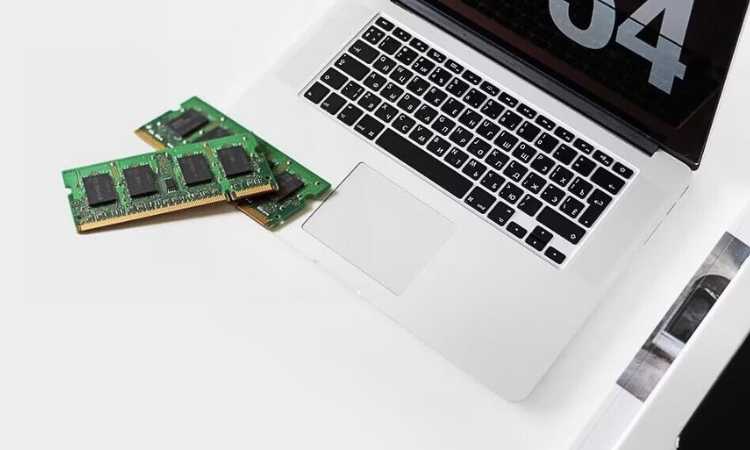
Nâng Cấp RAM MacBook Đà Nẵng Giúp Máy Chạy Nhanh Hơn – Kinh Nghiệm 20 Năm Từ Shop Táo
Mình nhớ lần đầu một khách hàng từ Liên Chiểu đến Shop Táo Đà Nẵng với chiếc MacBook Air năm 2015. Anh ấy phàn nàn rằng máy chạy rất chậm, mở nhiều tab trình duyệt là máy bắt đầu giật, chương trình thiết kế đồ họa cũng không chạy mượt. Tôi kiểm tra và nhận ra rằng chiếc máy chỉ có 4GB RAM, đó là lý do chính khiến MacBook bị “bế tắc”. Sau khi nâng cấp lên 8GB, anh ấy quay trở lại cảm ơn vì máy giờ chạy mượt như lúc mới mua.
Đó là lý do tôi viết bài này. Trong 20 năm làm việc với các sản phẩm Apple, tôi đã giúp hàng nghìn khách hàng tại Đà Nẵng nâng cấp RAM MacBook, và hầu hết đều cảm thấy thay đổi rõ rệt. Hôm nay tôi sẽ chia sẻ những kinh nghiệm thực tế này với các bạn.
Tại Sao MacBook của Bạn Chạy Chậm Khi RAM Không Đủ
Khi làm việc với máy tính, RAM đóng vai trò như “bàn làm việc” của bộ xử lý. Khi RAM không đủ, máy phải sử dụng ổ cứng làm bộ nhớ tạm thời, được gọi là swap memory. Việc đọc ghi dữ liệu trên ổ cứng chậm hơn RAM hàng ngàn lần, nên hiệu suất máy sẽ giảm đáng kể.
Tôi thường gặp khách hàng sử dụng MacBook với RAM 4GB hoặc 8GB để làm việc văn phòng, chỉnh sửa video, thiết kế đồ họa. Những tác vụ này yêu cầu RAM lớn, nên máy sẽ hiển thị tín hiệu rõ ràng là chậm, giật, lag. Một số khách hàng thậm chí nghĩ rằng máy đã “hết tuổi” và chuẩn bị bỏ tiền mua máy mới, nhưng sau khi nâng cấp RAM, máy lại chạy như “chim” bay.
Những Dấu Hiệu Cho Thấy Bạn Cần Nâng Cấp RAM
Máy Chạy Chậm Khi Mở Nhiều Ứng Dụng
Nếu bạn mở cùng lúc trình duyệt Chrome với 10 tab, Photoshop, Spotify và một vài ứng dụng khác, mà máy bắt đầu giật, thì đó là lúc RAM của bạn bị quá tải. Tôi đã thấy hàng chục khách hàng tại Đà Nẵng gặp tình huống này, đặc biệt là những người làm content, designer, lập trình viên.
Activity Monitor Hiển Thị Mức Sử Dụng RAM Cao
Bạn có thể kiểm tra bằng cách mở Activity Monitor, đi vào tab Memory. Nếu thấy cột “Memory Pressure” ở cuối luôn ở màu xanh lá hoặc vàng cam, đó là dấu hiệu RAM của bạn đang bị ép chặt. Khi tôi kiểm tra cho khách hàng, nếu thấy tình trạng này, tôi sẽ đề xuất nâng cấp ngay.
Máy Nóng Quá và Pin Xả Nhanh
Khi RAM không đủ, CPU phải làm việc quá tải để xử lý swap memory. Điều này gây ra máy nóng lên rất nhanh. Tôi từng gặp khách hàng dùng MacBook Pro để học lập trình, máy nóng đến mức không thể để trên đùi được. Sau khi nâng cấp từ 16GB lên 32GB, tình trạng này hoàn toàn biến mất.
Tôi Nâng Cấp RAM MacBook Lên Bao Nhiêu Là Tốt Nhất
Cho Người Dùng Bình Thường
Nếu bạn chỉ lướt web, xem video, làm văn phòng, thì 8GB RAM là đủ. Tuy nhiên, để máy chạy mượt mà cho đến khi bạn muốn thay máy mới, tôi thường khuyến cáo là 16GB. Bạn chỉ phải bỏ thêm một chút tiền, nhưng trải nghiệm dài hạn sẽ tốt hơn nhiều.
Cho Chuyên Gia Kỹ Thuật Số
Với những người làm video, 3D rendering, chỉnh sửa ảnh chuyên nghiệp, tôi khuyến cáo tối thiểu 32GB. Có khách hàng của tôi là filmmaker ở Hải Châu, anh ấy nâng cấp lên 64GB và cho biết mọi thứ nhanh hơn gấp đôi. Tuy nhiên, điều này tùy thuộc vào loại công việc cụ thể.
Cho Lập Trình Viên và Kỹ Sư
Những người chạy máy ảo, container, hoặc nhiều IDE cùng lúc cần 32GB hoặc 64GB. Tôi có một khách hàng là kỹ sư phần mềm, anh ấy chạy 3 máy ảo Windows trong cùng một lúc, nên phải nâng lên 64GB. Sau đó, công việc trở nên thật sự hiệu quả.
Các Loại MacBook Có Thể Nâng Cấp RAM
Đây là một thông tin rất quan trọng mà không phải ai cũng biết. Không phải tất cả MacBook đều có thể nâng cấp RAM. Apple từ năm 2016 trở đi đã bắt đầu hàn cứng RAM vào bo mạch chính của hầu hết các model, khiến việc nâng cấp trở nên bất khả thi.
MacBook Có Thể Nâng Cấp
Các MacBook Air và MacBook Pro trước năm 2015 đều có thể nâng cấp RAM. Một số model Mac mini và iMac cũng có thể. Tôi khuyến cáo bạn nên check kỹ model của mình trước khi có quyết định.
MacBook Không Thể Nâng Cấp
MacBook Air từ 2017 trở đi, MacBook Pro từ 2016 trở đi, MacBook Pro 14 inch và 16 inch mới nhất đều không thể nâng cấp RAM. Nếu bạn mua những model này, bạn phải suy nghĩ kỹ về dung lượng RAM ngay từ lúc mua, vì không thể sửa sau.
Quy Trình Nâng Cấp RAM MacBook Tại Shop Táo
Kiểm Tra Kỹ Lưỡng
Khi khách hàng đến Shop Táo, tôi sẽ kiểm tra model MacBook, xem RAM hiện tại bao nhiêu, kiểm tra tính năng của máy để đảm bảo không có vấn đề ẩn. Tôi sẽ chạy Disk Utility để kiểm tra sức khỏe ổ cứng, chạy Activity Monitor để xem mức sử dụng RAM trung bình của khách hàng.
Tư Vấn Công Khai và Minh Bạch
Tôi sẽ nói thẳng với khách hàng rằng máy họ có thể nâng cấp hay không, nâng lên bao nhiêu là hợp lý, bao nhiêu tiền. Không có chi phí ẩn, không có “bủn rủn” gì cả. Nếu một khách hàng chỉ cần 8GB là đủ, tôi sẽ nói vậy thay vì bán cho họ 16GB để kiếm lợi nhuận cao hơn.
Tháo Ráp và Lắp Đặt Chuyên Nghiệp
Công việc tháo RAM cũ, lắp RAM mới cần sự cẩn thận. Tôi từng gặp những khách hàng đã tự nâng cấp RAM ở những tiệm “chui”, máy hỏng luôn vì không đúng kỹ thuật. Tôi sẽ sử dụng các công cụ chuyên dụng, tháo từng vít nhẹ nhàng, cỡ pin để tránh tạch điện tích tĩnh điện làm hỏng bo mạch.
Kiểm Tra Sau Lắp Đặt
Sau khi lắp xong, tôi sẽ kiểm tra RAM mới được nhận diện đúng không, chạy Memtest để kiểm tra RAM có lỗi không, cài lại hệ điều hành nếu cần thiết. Tôi sẽ để khách hàng dùng thử trước khi rời tiệm để chắc chắn mọi thứ hoạt động bình thường.
Giá Cả Nâng Cấp RAM MacBook Tại Đà Nẵng
Giá RAM hiệu quả sẽ phụ thuộc vào loại RAM và dung lượng. Tôi sẽ không nói giá cụ thể ở đây vì thị trường thay đổi, nhưng tôi cam kết rằng giá tại Shop Táo luôn cạnh tranh nhất. Tôi không bao giờ nâng giá cao vô lý, vì khách hàng sẽ biết được giá từ các shop khác.
Bên cạnh giá RAM, bạn cũng phải tính đến chi phí dịch vụ lắp đặt. Tôi tính phí dịch vụ khá vừa phải, nhưng chất lượng công việc tôi làm không kém gì những tiệm sửa Apple lớn ở Hà Nội hay TP Hồ Chí Minh.
Những Lợi Ích Bạn Sẽ Nhận Được
Máy Chạy Nhanh Hơn Rõ Rệt
Khi RAM đủ, máy không phải swap memory, nên tốc độ tăng lên hàng chục lần. Mở ứng dụng sẽ nhanh hơn, chuyển giữa các ứng dụng không còn bị lag.
Máy Sống Lâu Hơn
Vì máy không phải làm việc quá tải, tuổi thọ của MacBook sẽ dài hơn. Tôi đã gặp những chiếc MacBook Air 2013 mà chủ nhân nâng cấp RAM năm 2016, và đến năm 2024 vẫn còn dùng được tốt.
Tiết Kiệm Chi Phí Dài Hạn
Một chiếc MacBook mới giá cả triệu đồng, trong khi nâng cấp RAM chỉ vài triệu. Bạn tiết kiệm được một khoản tiền lớn và vẫn có trải nghiệm máy tính tốt.
Tránh Bị Lừa Mua Máy Mới
Nhiều khách hàng đã bị nhân viên bán hàng “lợi dụng” bằng cách nói máy cũ không còn dùng được, nên phải mua mới. Sau khi nâng cấp RAM ở Shop Táo, họ nhận ra máy vẫn còn “sống” rất tốt.
Những Câu Hỏi Thường Gặp
Nâng Cấp RAM Có Làm Hỏng Bảo Hành Không
Tôi sẽ nói thẳng: nếu MacBook của bạn còn trong thời gian bảo hành Apple, nâng cấp RAM sẽ có thể làm mất bảo hành. Tuy nhiên, nếu máy đã hết bảo hành hoặc Apple không còn sửa model đó, thì không có vấn đề gì. Tôi sẽ kiểm tra tình trạng bảo hành của bạn trước khi quyết định.
RAM Mới Có Tương Thích Với MacBook Cũ Không
Có, tôi chỉ sử dụng RAM chính hãng hoặc RAM công nghiệp chất lượng cao. Tôi biết chính xác loại RAM nào tương thích với model MacBook nào, nên bạn không cần lo lắng.
Quá Trình Nâng Cấp Mất Bao Lâu
Thường thì chỉ từ 30 phút đến 1 tiếng, tùy thuộc vào tình trạng của máy. Nếu máy quá bẩn bên trong, tôi sẽ vệ sinh đồng thời, mất thêm chút thời gian.
Kết Luận
Trong 20 năm làm việc với Apple, tôi nhận thấy nâng cấp RAM là một trong những cách tốt nhất để “hồi sinh” một chiếc MacBook cũ. Nó rẻ hơn mua máy mới, hiệu quả vẫn tốt, và bạn sẽ cảm thấy thay đổi rõ rệt ngay sau khi nâng cấp.
Nếu bạn đang sử dụng MacBook cũ và cảm thấy máy chạy chậm, hãy đến Shop Táo Đà Nẵng. Chúng tôi sẽ kiểm tra máy miễn phí, tư vấn công khai về có nên nâng cấp hay không, và thực hiện dịch vụ với chất lượng tốt nhất. Bạn không cần phải mua máy mới, chỉ cần nâng cấp RAM là máy sẽ chạy nhanh hơn rất nhiều lần.
Hãy liên hệ với chúng tôi ngay hôm nay tại Shop Táo, địa chỉ 10 Văn Cao, Đà Nẵng, hoặc gọi hotline 0898222277 để được tư vấn miễn phí. Chúng tôi cam kết mang lại cho bạn trải nghiệm tốt nhất với giá cả hợp lý nhất.
