


 iPhone
 MacBook
 Apple Watch
 iPad
iPad Phụ kiện
 Sửa chữa
 Sửa: iPhone, iPad, MacBook
 Mẹo vặt & Giải Pháp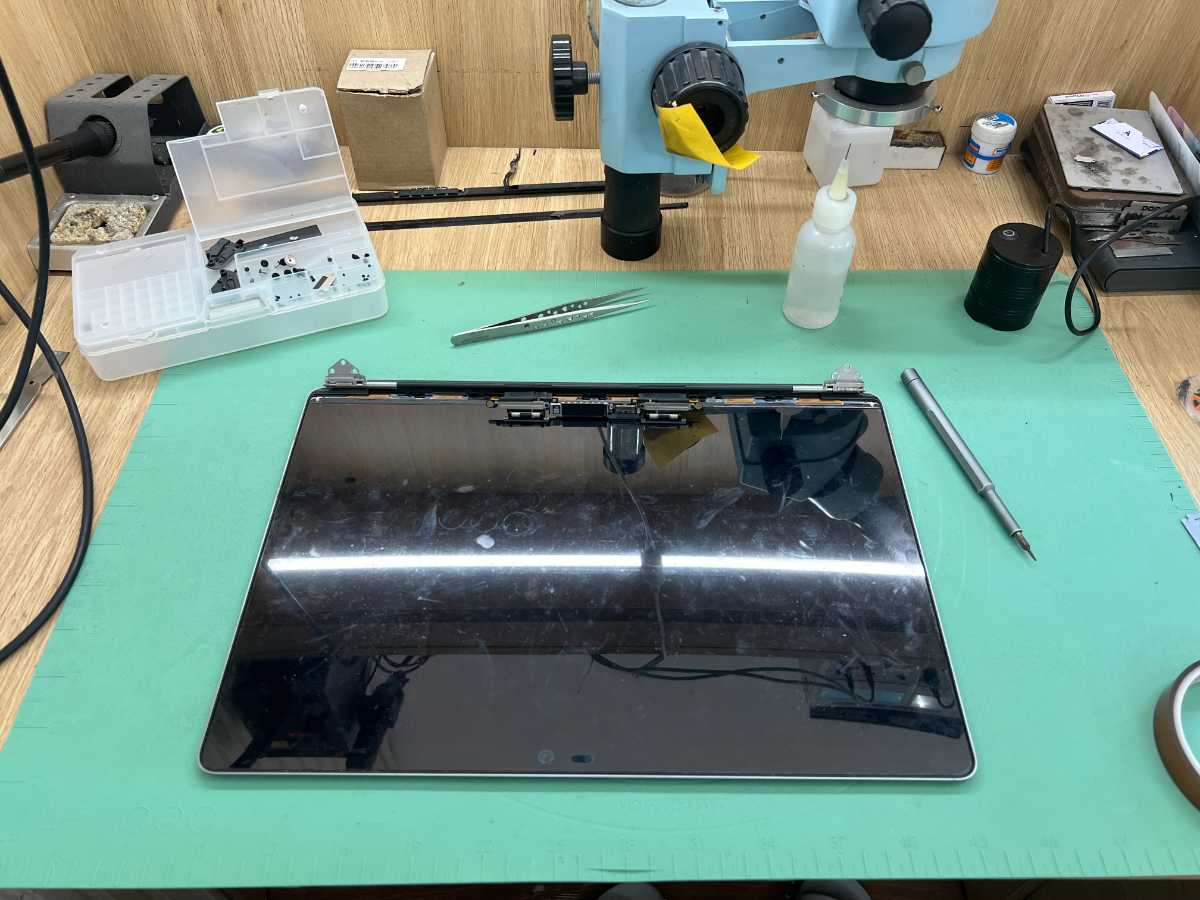
Thay Cáp Màn Hình MacBook Đà Nẵng Khi Màn Hình Nhấp Nháy
Tôi nhớ rất rõ hôm Thứ Hai tuần trước, có một khách hàng chị H. từ Quảng Tân vào Shop Táo với cái MacBook Air 2017 đầy lo âu. Chị nói rằng màn hình chiếc máy bắt đầu nhấp nháy từ tuần trước, cứ mỗi lần bật máy lên là lóe sáng rồi tắt đi một cách bất thường. Chị còn kể rằng chị đã phải giảm độ sáng, thay đổi tư thế làm việc, thậm chí mang đi sửa ở hai nơi khác nhưng chẳng ai giải quyết được vấn đề. Chính tình huống như vậy mà hôm nay tôi muốn chia sẻ với các bạn về một lỗi khá phổ biến nhưng thường bị chẩn đoán sai trên MacBook đó là lỗi cáp màn hình bị hỏng.
Tại Sao Màn Hình MacBook Lại Nhấp Nháy
Trong suốt 20 năm làm việc với các thiết bị Apple, tôi nhận ra rằng lỗi màn hình nhấp nháy không phải lúc nào cũng do lỗi phần mềm hay cấu hình display. Nhiều khi chúng ta ngộ nhận vì tưởng rằng đó là do vấn đề hệ thống. Thực tế, cáp màn hình của MacBook là một linh kiện khá nhạy cảm và dễ bị hỏng hóc theo thời gian.
Cáp Màn Hình MacBook Là Gì
Cáp màn hình, hay còn gọi là display cable, là bộ phận kết nối giữa mainboard (bo mạch chủ) và panel hiển thị. Nó chịu trách nhiệm truyền tải tín hiệu hình ảnh từ GPU đến màn hình. Trên các dòng MacBook, cáp này thường rất mỏng và linh hoạt để có thể gập vào khung máy mà không bị gãy. Đó cũng là lý do khiến nó trở nên dễ bị tổn thương.
Các Dấu Hiệu Cáp Màn Hình MacBook Bị Hỏng
Từ kinh nghiệm của tôi, khi cáp màn hình bị hỏng, bạn sẽ gặp phải những triệu chứng như sau. Thứ nhất là màn hình nhấp nháy không đều đặn, đôi lúc sáng đôi lúc tối, nhất là khi bạn tilt màn hình hay di chuyển máy. Thứ hai là màn hình bị sọc dọc hoặc sọc ngang, hoặc những chấm sáng lạ lùng xuất hiện trên màn hình. Thứ ba là khi bạn bật máy lên, màn hình toàn đen nhưng máy vẫn chạy bình thường, chỉ có đèn bàn phím hoặc ổ cứng phát ra âm thanh. Thứ tư là màn hình chỉ hiển thị được một phần hình ảnh, hoặc các vùng nhất định trên màn hình bị mất tín hiệu.
Quy Trình Thay Cáp Màn Hình MacBook Tại Shop Táo Đà Nẵng
Khi khách hàng mang MacBook đến Shop Táo, chúng tôi không bao giờ vội vàng kết luận ngay. Tôi luôn tiến hành một quy trình chẩn đoán kỹ lưỡng để xác định đúng nguyên nhân của vấn đề. Dưới đây là quy trình mà chúng tôi áp dụng hàng ngày.
Bước 1 Kiểm Tra Ban Đầu
Đầu tiên, chúng tôi kiểm tra các dấu hiệu hiển thị và hỏi khách hàng về tần suất và thời điểm lỗi xảy ra. Tôi thường để ý liệu lỗi có liên quan đến việc gập màn hình không, hay lỗi xuất hiện ngay cả khi máy đặt yên trên bàn. Ở bước này, chúng tôi cũng kiểm tra xem MacBook có bị va đập gần đây không, hay có dấu hiệu hỏng hóc cơ học bên ngoài.
Bước 2 Chạy Phần Mềm Chẩn Đoán
Tiếp theo, chúng tôi chạy Apple Diagnostics hoặc một số công cụ chẩn đoán khác để kiểm tra xem display controller hay GPU có hoạt động bình thường không. Nếu phần mềm không phát hiện bất kỳ lỗi nào nhưng vấn đề vẫn tiếp tục, thì khả năng cao là đó là lỗi cáp kết nối.
Bước 3 Kiểm Tra Vật Lý
Ở bước này, chúng tôi sẽ cần mở máy ra. Tôi rất cẩn thận trong bước này vì không muốn làm hỏng bất kỳ linh kiện nào khác. Chúng tôi sử dụng các công cụ chuyên dụng để tháo rời bezel và kiểm tra cáp kết nối. Tôi sẽ quan sát xem cáp có bị rách, bị gập không đúng cách, hoặc có dấu hiệu bị oxy hóa không.
Bước 4 Thay Cáp Và Kiểm Tra Lại
Nếu xác định cáp là nguyên nhân gây ra vấn đề, chúng tôi sẽ thay bằng cáp mới nguyên bản từ Apple hoặc cáp chính hãng đã kiểm chứng. Sau khi thay, chúng tôi bật máy lên và quan sát ít nhất 30 phút để đảm bảo vấn đề đã được giải quyết hoàn toàn. Nếu cần thiết, chúng tôi còn test thêm bằng cách tilt màn hình ở nhiều góc độ khác nhau.
Chi Phí Thay Cáp Màn Hình MacBook
Tôi luôn tin rằng sự minh bạch về giá cả là rất quan trọng. Không có gì tệ hơn khi khách hàng phải chịu cảnh bất ngờ với hóa đơn cuối cùng. Vì vậy, dưới đây tôi sẽ chia sẻ về chi phí thay cáp màn hình MacBook dựa trên mô hình máy.
Giá Thay Cáp Màn Hình Theo Mô Hình MacBook
Với MacBook Air 2013 2015, chi phí thay cáp thường dao động từ 800 ngàn đến 1 triệu 200 ngàn đồng. Với MacBook Air 2017 2019, giá khoảng 1 triệu 500 ngàn đến 1 triệu 800 ngàn đồng. Với MacBook Air M1 M2, chi phí cao hơn, khoảng 2 triệu đến 2 triệu 500 ngàn đồng. Với MacBook Pro 13 inch Retina, khoảng 1 triệu 800 ngàn đến 2 triệu 200 ngàn đồng. Với MacBook Pro 15 inch Retina, khoảng 2 triệu 500 ngàn đến 3 triệu đồng.
Tại Sao Giá Thay Cáp Lại Khác Nhau
Giá thay cáp không chỉ phụ thuộc vào mô hình MacBook mà còn phụ thuộc vào độ phức tạp của quá trình tháo lắp. Những mô hình MacBook mới hơn, như M1 hay M2, thường được thiết kế chặt chẽ hơn, điều này làm cho quá trình thay cáp trở nên phức tạp và tốn nhiều thời gian hơn. Ngoài ra, chi phí cáp nguyên bản từ Apple cũng bị ảnh hưởng bởi tỷ giá và các chi phí nhập khẩu.
Những Sai Lầm Thường Gặp Khi Thay Cáp Màn Hình
Trong những năm qua, tôi thấy rất nhiều trường hợp khách hàng mang MacBook đến những nơi sửa chữa không uy tín, và kết quả là máy bị thêm hỏng. Chính vì thế mà tôi muốn cảnh báo các bạn về những sai lầm này.
Sai Lầm Thứ Nhất Sử Dụng Cáp Không Chính Hãng
Một số nơi sửa chữa sẽ sử dụng cáp thay thế từ các nhà sản xuất thứ ba để tiết kiệm chi phí. Những cáp này rẻ hơn nhưng chất lượng kém hơn rất nhiều. Kết quả là sau một thời gian ngắn, vấn đề sẽ tái diễn. Tôi luôn khuyến cáo khách hàng nên sử dụng cáp nguyên bản từ Apple hoặc các nhà cung cấp được Apple phê duyệt.
Sai Lầm Thứ Hai Không Kiểm Tra Kỹ Lưỡng
Một số kỹ thuật viên không chẩn đoán kỹ trước khi thay cáp, và kết quả là họ thay cáp nhưng vấn đề vẫn không được giải quyết. Tôi đã gặp những khách hàng phải thay cáp nhiều lần ở các nơi khác nhau, chỉ vì họ không tiến hành chẩn đoán đúng cách.
Sai Lầm Thứ Ba Tháo Lắp Không Cẩn Thận
MacBook là thiết bị rất tinh tế, và quá trình tháo lắp cần phải được thực hiện rất cẩn thận. Nếu tháo không đúng cách, bạn có thể làm hỏng những linh kiện khác như hinge, touchpad, hoặc thậm chí là mainboard. Tôi luôn sử dụng các công cụ chuyên dụng và tuân theo hướng dẫn chi tiết từ Apple để tránh những rủi ro này.
Làm Thế Nào Để Phòng Chống Vấn đề Cáp Màn Hình
Mặc dù không thể hoàn toàn tránh được lỗi cáp, nhưng có những cách bạn có thể làm để kéo dài tuổi thọ của cáp màn hình.
Hạn Chế Gập Màn Hình Thường Xuyên
Càng gập màn hình nhiều, cáp sẽ bị yếu đi nhanh hơn. Hãy cố gắng giữ một góc mở cố định khi làm việc, và tránh gập và mở màn hình một cách thô bạo.
Bảo Vệ MacBook Khỏi Tác Động Cơ Học
Tránh để MacBook rơi, va đập, hoặc bị đặt nặng lên. Những tác động cơ học này có thể làm hỏng cáp từ bên trong mà không để lại bất kỳ dấu vết bên ngoài nào.
Giữ Máy Tính Sạch Sẽ
Bụi bẩn và độ ẩm cao có thể ảnh hưởng đến hiệu suất của cáp. Hãy giữ MacBook ở một nơi sạch sẽ và khô ráo.
Kết Luận
Lỗi cáp màn hình MacBook là một vấn đề khá phổ biến nhưng thường bị chẩn đoán sai. Nếu bạn gặp phải tình huống màn hình nhấp nháy, tôi khuyến cáo bạn nên mang MacBook đến một nơi sửa chữa uy tín để tiến hành chẩn đoán kỹ lưỡng. Đừng nghe các lời khuyên không chuyên nghiệp hay cố gắng tự sửa nếu bạn không có kinh nghiệm, vì điều đó chỉ sẽ làm tình huống trở nên tệ hơn. Tôi và đội ngũ của Shop Táo Đà Nẵng đã phục vụ hàng chục khách hàng với các vấn đề tương tự, và chúng tôi tự hào rằng mọi khách hàng đều ra về với máy tính hoạt động trở lại bình thường. Nếu bạn ở khu vực Đà Nẵng hoặc xung quanh, hãy liên hệ với chúng tôi ngay để được tư vấn miễn phí và giải quyết vấn đề của bạn.
Liên Hệ Shop Táo Đà Nẵng
Nếu bạn đang gặp phải vấn đề tương tự hoặc muốn tìm hiểu thêm về dịch vụ thay cáp màn hình MacBook của chúng tôi, vui lòng liên hệ ngay với Shop Táo Đà Nẵng. Địa chỉ của chúng tôi là 10 Văn Cao, Đà Nẵng. Bạn có thể gọi hotline 0898222277 để được tư vấn chi tiết, hỏi thăm chi phí, hoặc đặt lịch hẹn thay cáp. Đội ngũ kỹ thuật viên của chúng tôi sẵn sàng hỗ trợ bạn từ thứ Hai đến Chủ Nhật. Chúng tôi cam kết mang đến sự chuyên nghiệp, minh bạch về giá cả, và dịch vụ hậu bảo hành tốt nhất cho mọi khách hàng.
