


 iPhone
 MacBook
 Apple Watch
 iPad
iPad Phụ kiện
 Sửa chữa
 Sửa: iPhone, iPad, MacBook
 Mẹo vặt & Giải Pháp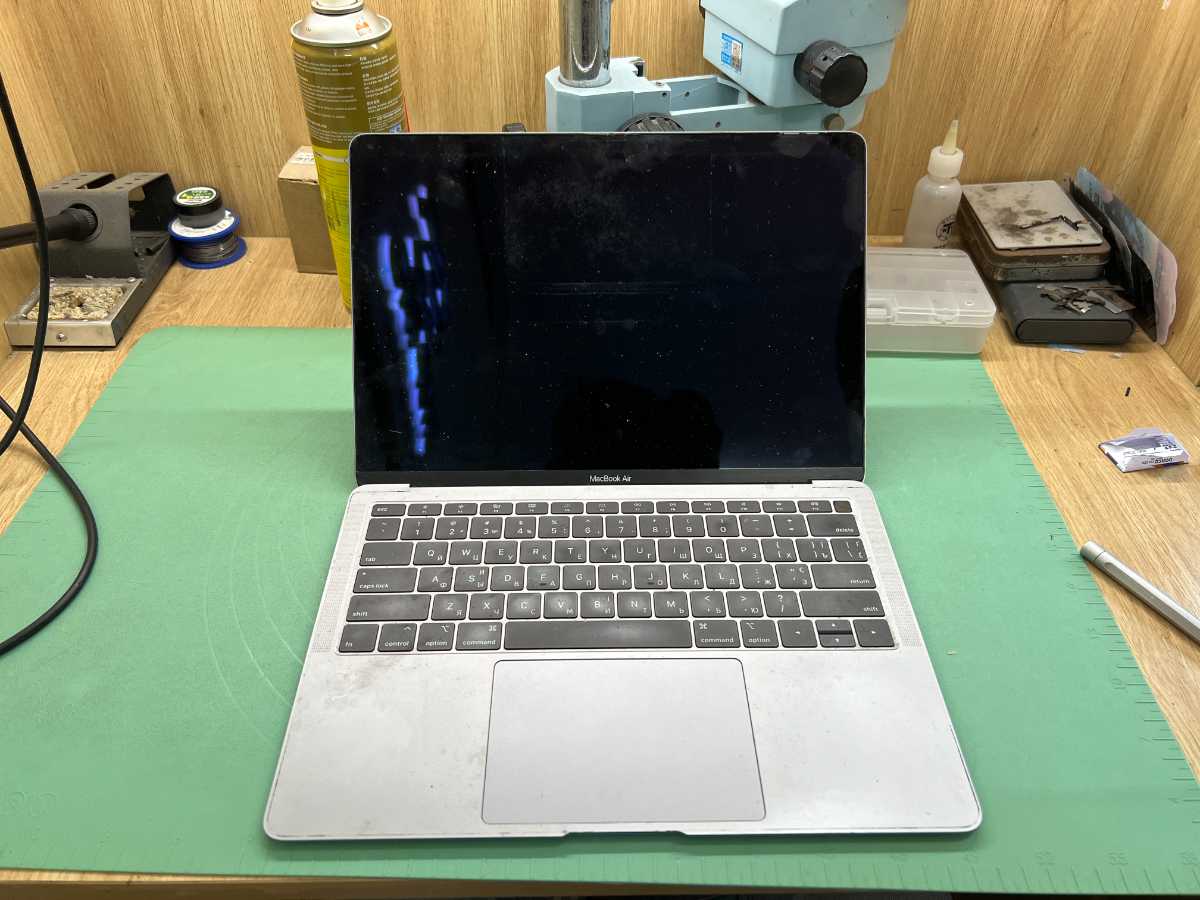
MacBook Không Lên Màn Hình: Nguyên Nhân Và Cách Khắc Phục
Hôm qua, tôi nhận cuộc gọi từ một khách hàng khá lo lắng. Anh ta vừa mở MacBook Air M1 của mình ra sau đêm không dùng, nhưng màn hình hoàn toàn đen. Không có dấu hiệu sống động nào, chỉ có cái im lặng khủng khiếp. Tôi có thể nghe được tiếng lo sợ trong cuộc gọi của anh ta vì sợ thiết bị đã hỏng hẳn. Đây không phải là trường hợp lạ lẫm trong 20 năm kinh nghiệm của tôi tại Shop Táo Đà Nẵng. Rất nhiều khách hàng gặp phải tình huống tương tự, và may mắn là hầu hết các trường hợp đều có thể khắc phục được. Hôm nay, tôi muốn chia sẻ với các bạn những kinh nghiệm thực tế này.
Tại Sao MacBook Bị Không Lên Màn Hình
Khi đối diện với vấn đề MacBook không lên màn Hình, điều đầu tiên chúng ta cần làm là bình tĩnh và phân tích nguyên nhân. Sau hai thập kỷ làm việc với các thiết bị Apple, tôi đã nhận ra rằng không phải lúc nào không lên màn hình cũng có nghĩa là máy đã hỏng. Thường thì đó chỉ là những vấn đề nhỏ mà người dùng có thể xử lý được.
Vấn Đề Pin Và Cáp Sạc
Nguyên nhân phổ biến nhất mà tôi gặp là liên quan đến pin. MacBook của bạn có thể đã hết hoàn toàn pin sau một thời gian dài không sử dụng. Nhiều khách hàng không biết rằng nếu MacBook để lâu mà không sạc, pin sẽ xuống mức rất thấp và máy sẽ tắt hoàn toàn. Khi đó, bạn không thể khởi động lại ngay lập tức mà phải sạc ít nhất 15 đến 20 phút mới có thể bật máy được.
Tôi từng có một khách hàng mang MacBook Pro 14 inch tới cửa hàng, rất lo lắng rằng máy đã bị hỏng vĩnh viễn. Sau khi kiểm tra, tôi nhận thấy cáp sạc của anh ta bị lỏng tại đầu kết nối với MacBook. Pin máy chỉ đạt 5% mà thôi. Chúng tôi đơn giản chỉ làm sạch các điểm tiếp xúc và kết nối lại cáp sạc, sau 30 phút máy đã khởi động bình thường. Anh ta rất vui vì chỉ cần làm vậy là đã giải quyết được vấn đề, không cần mất tiền sửa chữa lớn.
Vấn Đề Với Logic Board Và Chip Điều Khiển Màn Hình
Khi pin và cáp sạc đã được loại trừ, nguyên nhân có thể là do chip điều khiển màn hình trên logic board bị lỗi. Đây là vấn đề phức tạp hơn, nhưng vẫn có thể khắc phục được. Trong những năm gần đây, tôi đã gặp khá nhiều trường hợp MacBook M1 và M2 gặp phải tình trạng này. Apple có một chương trình sửa chữa riêng cho các trường hợp này, và chi phí không quá đắt.
Lỗi Phần Mềm Và SMC Reset
Không phải tất cả các trường hợp không lên màn hình đều là do hardware. Đôi khi, một số cập nhật macOS có vấn đề hoặc hệ thống tệp bị hỏng cũng có thể gây ra tình trạng này. Trong những năm làm việc, tôi đã thấy rằng reset SMC (System Management Controller) có thể giải quyết được khoảng 30% các trường hợp này. SMC là bộ điều khiển quản lý các chức năng nguồn điện, nhiệt độ và màn hình trên MacBook.
Màn Hình Bị Vấn Đề Hoặc Kết Nối Lỏng
Có những lần tôi nhận được MacBook mà người dùng nói không lên màn hình, nhưng khi tôi kiểm tra kỹ, tôi nhận ra rằng đó là do cáp nối màn hình bị lỏng. Điều này thường xảy ra sau khi MacBook bị va đập nhẹ hoặc do lâu ngày sử dụng. Cáp kết nối này rất mỏng manh và dễ bị tách rời, nhất là trên các mẫu MacBook Air cũ.
Các Bước Khắc Phục MacBook Không Lên Màn Hình
Bước 1: Sạc Pin Đủ Lâu
Đây là bước đầu tiên và quan trọng nhất mà bất kỳ ai cũng nên thử. Hãy kết nối cáp sạc chính thức của Apple và để MacBook sạc liên tục trong ít nhất 30 phút, thậm chí là 1 giờ nếu pin hoàn toàn chết. Bạn có thể bấm phím nguồn một hoặc hai lần để xem máy có phản ứng không, nhưng đừng bấm liên tục vì điều này có thể gây áp lực lên bộ quản lý pin.
Bước 2: Kiểm Tra Cáp Sạc Và Cổng Magsafe
Sau khi sạc đủ lâu, nếu máy vẫn không khởi động, hãy kiểm tra cáp sạc và cổng Magsafe. Tôi khuyên bạn nên sử dụng một chiếc khăn mềm và nhẹ để lau sạch các điểm tiếp xúc kim loại trên cáp sạc và cổng Magsafe của MacBook. Đôi khi, bụi bẩn tích tụ có thể cản trở việc truyền điện, khiến pin không thể sạc được. Tôi đã sửa được rất nhiều trường hợp chỉ bằng làm sạch đơn giản này.
Bước 3: Thử Reset SMC
Nếu MacBook bật lên nhưng màn hình vẫn đen, hãy thử reset SMC. Đối với MacBook M1 và M2, bạn chỉ cần tắt máy hoàn toàn, sau đó bấm giữ nút nguồn trong 10 giây, sau đó nhả ra. Đối với MacBook Intel cũ hơn, quá trình reset SMC phức tạp hơn một chút, bạn cần bấm Shift + Control + Option (tất cả ở bên trái) + nút nguồn cùng một lúc trong 10 giây. Tôi đã thấy điều này giúp được khá nhiều trường hợp.
Bước 4: Kiểm Tra Bằng Cách Kết Nối Màn Hình Ngoài
Để xác định vấn đề nằm ở đâu, bạn có thể thử kết nối MacBook với một monitor bên ngoài thông qua cổng USB-C hoặc Thunderbolt. Nếu màn hình ngoài hiển thị bình thường, thì vấn đề nằm ở màn hình hoặc kết nối của MacBook chứ không phải ở logic board. Điều này rất hữu ích để xác định bản chất của vấn đề.
Bước 5: Nếu Vẫn Không Giải Quyết Được, Hãy Liên Hệ Chuyên Gia
Nếu sau tất cả các bước trên vấn đề vẫn tồn tại, đó có thể là do vấn đề hardware phức tạp hơn. Tôi khuyên bạn nên mang MacBook tới một cửa hàng sửa chữa tin cậy để được kiểm tra kỹ lưỡng. Tôi đã gặp các trường hợp mà màn hình bị hỏng hoàn toàn, hoặc logic board bị lỗi, và những trường hợp này cần phải được xử lý bởi những kỹ thuật viên chuyên nghiệp.
Những Lưu Ý Quan Trọng Từ Kinh Nghiệm Của Tôi
Qua 20 năm làm việc với Apple, tôi đã học được rằng điều quan trọng nhất là không hoảng sợ khi gặp vấn đề. Hầu hết các trường hợp không lên màn hình đều có thể khắc phục được nếu bạn biết cách tiếp cận đúng. Bạn nên luôn bắt đầu từ những giải pháp đơn giản nhất trước khi bước tới những biện pháp phức tạp hơn.
Tôi cũng muốn nhấn mạnh rằng khi bạn quyết định mang MacBook tới sửa chữa, hãy chọn những nơi có uy tín và kinh nghiệm. Không phải tất cả các cửa hàng đều có đủ kỹ năng để xử lý các vấn đề phức tạp của MacBook. Tôi luôn cố gắng cung cấp lời khuyên trung thực với khách hàng, bất kể đó có phải là một công việc sửa chữa tốn kém hay chỉ là một phút kiểm tra đơn giản.
Kết Luận
MacBook không lên màn hình có thể là vấn đề đáng lo ngại, nhưng nó không phải lúc nào cũng đặc biệt nghiêm trọng. Bằng cách thử những bước cơ bản mà tôi đã nêu ở trên, bạn có thể tự khắc phục được phần lớn các trường hợp. Tuy nhiên, nếu sau khi thử tất cả những phương pháp này mà vấn đề vẫn tồn tại, thì đó có thể là thời điểm để bạn tìm kiếm sự trợ giúp từ những chuyên gia.
Hãy nhớ rằng, bảo trì thường xuyên và sử dụng đúng cách có thể giúp bạn tránh được nhiều vấn đề với MacBook của mình. Nếu bạn đang gặp vấn đề với MacBook không lên màn hình tại Đà Nẵng, đừng do dự liên hệ với chúng tôi. Tôi và đội ngũ của mình luôn sẵn lòng giúp đỡ bạn với bất kỳ vấn đề nào liên quan đến Apple.
Liên Hệ Chúng Tôi
Nếu bạn đang gặp vấn đề MacBook không lên màn hình và cần sự trợ giúp chuyên nghiệp tại Đà Nẵng, hãy ghé thăm Shop Táo ngay hôm nay. Chúng tôi nằm tại địa chỉ 10 Văn Cao Đà Nẵng, nơi bạn sẽ được chào đón bởi các kỹ thuật viên có kinh nghiệm. Hãy gọi cho chúng tôi qua hotline 0898222277 để được tư vấn miễn phí hoặc để lên lịch hẹn sửa chữa. Tôi cam k承 sẽ cung cấp dịch vụ tốt nhất và giá cả công bằng cho bạn.
