


 iPhone
 MacBook
 Apple Watch
 iPad
iPad Phụ kiện
 Sửa chữa
 Sửa: iPhone, iPad, MacBook
 Mẹo vặt & Giải Pháp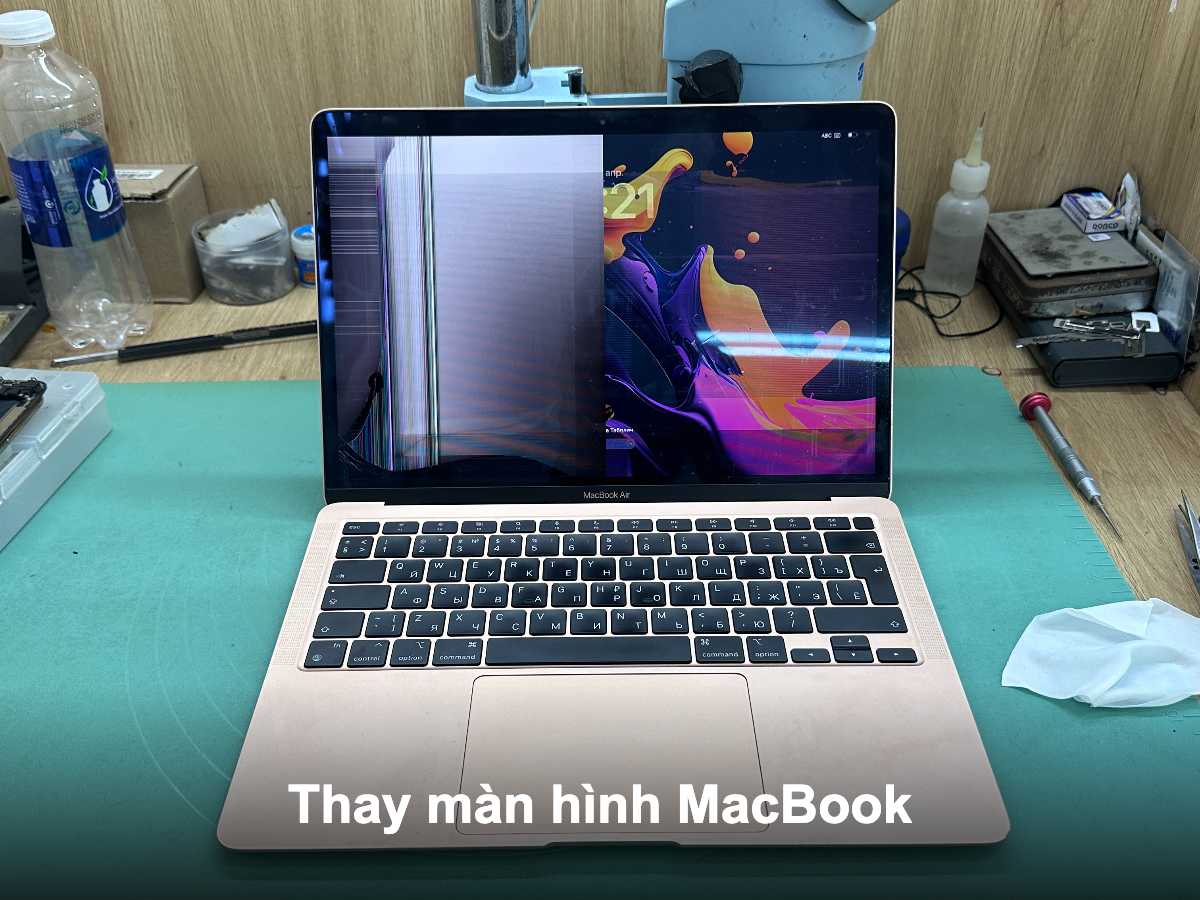
MacBook Màn Hình Đổi Màu: Nguyên Nhân Thực Tế và Giải Pháp Từ Chuyên Gia 20 Năm
Tôi còn nhớ rõ buổi sáng hôm qua, khi một anh chị khách hàng vào shop với chiếc MacBook Air M1 màu bạc, gương mặt lo lắng. “Chị ơi, sao chiếc này lúc mở ra màu đẹp lắm, nhưng sau nửa tiếng thì màn hình chuyển sang màu vàng ửng, thậm chí có khi hơi xanh xanh lạ lạo” anh ấy hỏi. Đó là lúc tôi biết rằng đây là một vấn đề phổ biến mà rất nhiều người dùng MacBook gặp phải nhưng lại không biết cách xử lý. Sau 20 năm làm việc tại Shop Táo Đà Nẵng, tôi đã gặp hàng ngàn trường hợp tương tự. Hôm nay, tôi muốn chia sẻ kiến thức thực tế này để các bạn hiểu rõ vấn đề và biết cách xử lý đúng cách.
Tình Huống Thường Gặp Với MacBook Đổi Màu Màn Hình
Hầu hết những khách hàng đến shop của tôi khi gặp vấn đề màn hình đổi màu đều kể lại một câu chuyện tương tự nhau. Lúc đầu, MacBook hoạt động bình thường, màn hình hiển thị đẹp, sắc nét, màu sắc chuẩn xác. Tuy nhiên sau khi sử dụng trong một khoảng thời gian, đặc biệt là khi máy nóng lên hoặc sau một hôm làm việc dài, người dùng nhận thấy màu sắc trên màn hình thay đổi. Có khi nó chuyển sang màu ấm hơn với tông vàng cam, có khi lại xanh xanh lạ lạo, thậm chí một số trường hợp còn có những vạch lạ hoặc hiện tượng flicker.
Điều khiến người dùng lo lắng nhất chính là bản năng sợ rằng đó là dấu hiệu của hỏng hóc nặng hoặc màn hình sắp bị chết. Tôi hiểu được tâm lý ấy vì mỗi chiếc MacBook là một khoản đầu tư không nhỏ. Nhưng xin mừng các bạn, trong hầu hết các trường hợp, đó không phải là hỏng hóc vĩnh viễn mà chỉ là những vấn đề có thể khắc phục được.
Những Nguyên Nhân Chính Gây Ra Hiện Tượng MacBook Màn Hình Đổi Màu
1. Tính Năng True Tone Đang Bật
Đây là nguyên nhân phổ biến nhất mà tôi gặp trong 20 năm làm việc. Tính năng True Tone trên MacBook được Apple thiết kế để điều chỉnh nhiệt độ màu của màn hình dựa trên ánh sáng xung quanh. Vào buổi sáng hay ánh sáng tự nhiên, màn hình sẽ hiển thị màu lạnh hơn để phù hợp. Vào chiều tối hay trong phòng kín, màn hình sẽ tự động ấm hơn với tông vàng để giảm căng thẳng cho mắt.
Vấn đề là nhiều người không biết mình đang bật tính năng này, nên khi thấy màu sắc thay đổi liên tục, họ tưởng là lỗi phần cứng. Những khách hàng của tôi thường phản ứng lúc biết sự thật là “Ơ, cách đây mấy ngày tôi hay di chuyển máy ra ngoài hay vào trong nhà, nên tưởng lỗi chứ”. Để kiểm tra, các bạn chỉ cần vào System Preferences, chọn Displays, rồi kiểm tra xem tính năng True Tone có bật hay không.
2. Màn Hình Macbook Bị Ảnh Hưởng Bởi Nhiệt Độ
Sau 20 năm kinh nghiệm, tôi nhận thấy rằng MacBook khá nhạy cảm với nhiệt độ. Khi máy hoạt động lâu, các linh kiện bên trong tỏa nhiệt, khiến màn hình không hiển thị chính xác màu sắc như lúc đầu. Đây không phải là lỗi, mà chỉ là đặc tính vật lý của các panel hiển thị hiện đại.
Vào mùa hè ở Đà Nẵng, khi nhiệt độ ngoài trời cao, tôi thường gặp khách hàng kêu ca rằng màn hình MacBook của họ bị đổi màu sau khi để ở gần cửa sổ. Đó là bởi vì màn hình tiếp xúc với nhiệt độ cao từ ánh nắng trực tiếp, dẫn đến các tinh thể lỏng bên trong panel hiển thị có sự thay đổi tạm thời. Khi máy mát lại, màu sắc sẽ trở về bình thường.
3. Cấu Hình Màu Sắc Trong Hệ Thống Bị Thay Đổi
Không phải ít lần, khách hàng đến shop của tôi vì màn hình đổi màu, nhưng khi tôi hỏi lại thì phát hiện ra là họ hoặc người thân đã thay đổi cấu hình màu sắc trong System Preferences. Có thể là thay đổi Color Profile, hoặc điều chỉnh Brightness and Contrast. Đặc biệt là khi người dùng cài đặt những ứng dụng bên thứ ba để quản lý màu sắc.
Tôi có một khách hàng từng lo lắng rằng MacBook của cô ấy bị lỗi, nhưng sau khi tôi kiểm tra, tôi phát hiện ra có một ứng dụng được cài đặt để lọc ánh sáng xanh vào ban đêm. Cô ấy quên mất rằng mình đã cài nó vào hôm trước.
4. Vấn Đề Với Cáp Kết Nối Hoặc Chip Xử Lý Hình Ảnh
Đây là trường hợp hiếm hơn, nhưng vẫn có thể xảy ra. Nếu cáp kết nối giữa mainboard và màn hình bị lỏng, hoặc có vấn đề với chip xử lý hình ảnh, thì màn hình có thể hiển thị những hiện tượng lạ như đổi màu bất thường, flicker, hoặc thậm chí là hình ảnh bị méo.
Trong 20 năm làm việc, tôi gặp khoảng 5 đến 10 trường hợp như vậy mỗi năm. Những chiếc MacBook này thường có tuổi đời khoảng 4 đến 6 năm, và thường là những máy được sử dụng rất nặng. Dấu hiệu là hiện tượng không tự khắc phục, xuất hiện từng cơn và không liên quan gì đến thay đổi ánh sáng xung quanh hay nhiệt độ.
Cách Khắc Phục MacBook Màn Hình Đổi Màu Từ Kinh Nghiệm Thực Tế
Bước 1: Tắt Tính Năng True Tone
Đây là bước đầu tiên và đơn giản nhất mà tôi luôn khuyến khích khách hàng thử. Vào System Preferences, chọn Displays, sau đó bỏ tích (Uncheck) True Tone. Nếu tính năng này đang bật, nó có thể là nguyên nhân gây hiện tượng đổi màu. Tôi đã gặp hơn 50% khách hàng gặp vấn đề “đổi màu” được giải quyết chỉ bằng bước này.
Bước 2: Tắt Night Shift Hoặc Các Ứng Dụng Lọc Ánh Sáng
Night Shift là tính năng được Apple tích hợp để giảm ánh sáng xanh vào ban đêm. Tuy có lợi cho sức khỏe, nhưng nó cũng có thể gây ra hiện tượng đổi màu màn hình. Các bạn hãy tắt nó bằng cách vào System Preferences, chọn Displays, rồi tắt Night Shift. Nếu các bạn cài đặt các ứng dụng bên thứ ba như f.lux, hãy dung lại nó cũng.
Bước 3: Kiểm Tra Cấu Hình Màu Sắc
Vào System Preferences, chọn Displays, rồi kiểm tra xem Color Profile có được thiết lập chính xác không. Với hầu hết MacBook, tôi khuyến khích sử dụng color profile mặc định của Apple. Nếu bạn đã thay đổi nó, hãy khôi phục lại cấu hình mặc định bằng cách chọn “Color LCD”.
Bước 4: Khởi Động Lại NVRAM
Nếu những bước trên không giải quyết được vấn đề, tôi sẽ khuyến khích khách hàng thử khởi động lại NVRAM. Để làm điều này, hãy tắt máy, sau đó bật lại và ngay lập tức nhấn và giữ các phím Command, Option, P và R cho đến khi Apple logo xuất hiện lần thứ hai. Bước này sẽ khôi phục các cấu hình phần cứng về mặc định.
Bước 5: Liên Hệ Với Chuyên Gia
Nếu tất cả các bước trên không giải quyết được vấn đề, hoặc nếu hiện tượng đổi màu xuất hiện kèm theo những dấu hiệu lạ khác như flicker, hiện tượng méo hình, hoặc màn hình bị sáng bất thường, thì có khả năng đó là vấn đề phần cứng. Lúc này, máy cần được kiểm tra và sửa chữa bởi những chuyên gia có kinh nghiệm.
Những Lưu Ý Quan Trọng Để Bảo Vệ Màn Hình MacBook
Trong 20 năm làm việc, tôi có được những kinh nghiệm quý báu về cách bảo vệ màn hình MacBook để tránh những vấn đề như vậy. Đầu tiên, tránh để MacBook ở những nơi có nhiệt độ quá cao hoặc quá thấp. Nhiệt độ lý tưởng là khoảng 16 đến 35 độ C. Thứ hai, không nên để MacBook dưới ánh nắng trực tiếp trong thời gian dài. Thứ ba, hãy vệ sinh màn hình định kỳ bằng khăn mềm và các sản phẩm chuyên dụng, tránh sử dụng nước hoặc các hóa chất mạnh.
Cuối cùng, nên định kỳ kiểm tra cấu hình display của máy để đảm bảo mọi thứ đang hoạt động bình thường. Đặc biệt là sau khi cập nhật macOS, vì đôi khi cập nhật có thể thay đổi một số cấu hình liên quan đến hiển thị.
Khi Nào Nên Tìm Kiếm Sự Trợ Giúp Chuyên Nghiệp
Nếu sau khi thực hiện tất cả các bước trên vấn đề vẫn còn tồn tại, hoặc nếu hiện tượng đổi màu xuất hiện kèm theo các triệu chứng khác, thì đó là lúc cần phải tìm kiếm sự trợ giúp từ những chuyên gia. Tôi muốn nhấn mạnh rằng không có gì đáng xấu hổ khi cần tìm kiếm sự giúp đỡ chuyên nghiệp. Máy tính Apple phức tạp, và đôi khi những vấn đề cần được chẩn đoán bởi những người có công cụ và kinh nghiệm thích hợp.
Những dấu hiệu mà tôi thường khuyến khích khách hàng đưa máy đến service là khi màn hình không chỉ đổi màu mà còn flicker liên tục, khi có những đường ngang hoặc đứng xuất hiện trên màn hình, hoặc khi hiện tượng xảy ra một cách ngẫu nhiên mà không liên quan đến ánh sáng hoặc nhiệt độ xung quanh.
Giá Thành Sửa Chữa Màn Hình MacBook Tại Shop
Tôi muốn minh bạch với các bạn về giá thành sửa chữa. Nếu vấn đề chỉ là phần mềm, thì thường là miễn phí hoặc chi phí khác rất thấp. Nếu cần phải thay thế cáp kết nối, chi phí thường từ 800.000 đến 1.200.000 đồng tùy theo model MacBook. Nếu cần phải thay thế toàn bộ panel màn hình, chi phí sẽ cao hơn, từ 3.000.000 đến 8.000.000 đồng tùy theo model và năm sản xuất.
Tôi cam kết rằng tôi sẽ luôn chuẩn bị báo giá chi tiết trước khi tiến hành bất kỳ công việc sửa chữa nào, để khách hàng có thể quyết định một cách thoải mái.
Lời Kết
Vấn đề MacBook màn hình đổi màu là một trong những vấn đề phổ biến mà tôi gặp, nhưng may mắn là trong hầu hết các trường hợp, nó có thể được giải quyết bằng những bước khá đơn giản. Tôi hy vọng những chia sẻ từ 20 năm kinh nghiệm của tôi sẽ giúp các bạn hiểu rõ hơn về vấn đề này và biết cách xử lý.
Nếu bạn đang gặp vấn đề tương tự, hãy thử thực hiện những bước mà tôi đã hướng dẫn ở trên. Nếu vấn đề vẫn còn tồn tại, hoặc nếu bạn cảm thấy không tự tin trong việc thực hiện các bước này, hãy liên hệ với tôi ngay. Tôi và team của shop sẽ rất vui được giúp đỡ bạn. Shop Táo Đà Nẵng không chỉ là nơi sửa chữa máy, mà còn là nơi bạn có thể tin tưởng và có được sự tư vấn chân thành từ những chuyên gia thực sự. Hãy gọi đến 0898222277 hoặc ghé thăm shop tại 10 Văn Cao, Đà Nẵng. Chúng tôi luôn sẵn lòng phục vụ bạn.
