


 iPhone
 MacBook
 Apple Watch
 iPad
iPad Phụ kiện
 Sửa chữa
 Sửa: iPhone, iPad, MacBook
 Mẹo vặt & Giải Pháp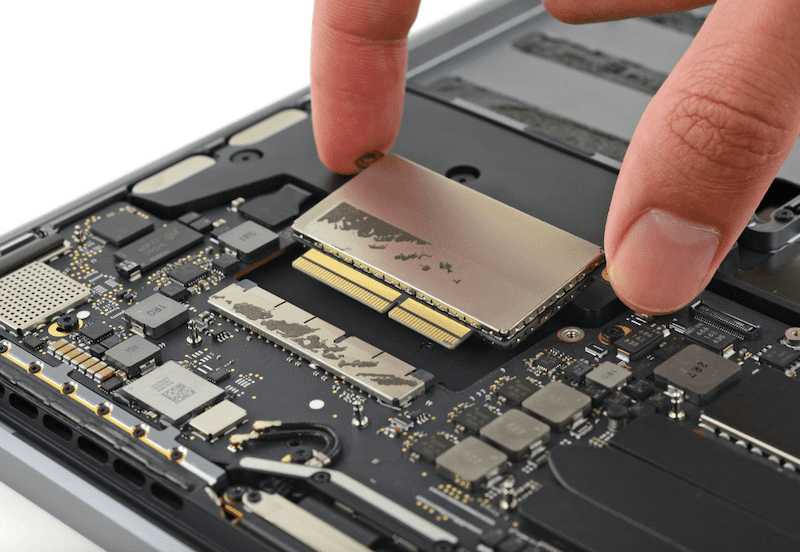
Thay Ổ Cứng MacBook Đà Nẵng Khi Đầy Hoặc Hỏng: Hướng Dẫn Chi Tiết Từ Chuyên Gia
Chiều hôm qua, có một khách hàng đã gọi đến shop với giọng lo lắng. Cô ấy nói rằng MacBook Pro của cô đang chậm chạp khủng khiếp, thường xuyên báo lỗi “Disk Full”, và thỉnh thoảng lại bị đóng băng hoàn toàn. Đây chính là tình huống mà rất nhiều người dùng MacBook ở Đà Nẵng gặp phải, nhất là sau khi sử dụng máy trong thời gian dài. Tôi đã làm việc trong lĩnh vực dịch vụ Apple được 20 năm, và tôi có thể nói rằng vấn đề ổ cứng là một trong những lý do phổ biến nhất khiến MacBook giảm performance hoặc thậm chí không thể sử dụng được.
Những Dấu Hiệu Cho Thấy Ổ Cứng MacBook Của Bạn Cần Thay
Khi làm việc với hàng trăm chiếc MacBook ở Đà Nẵng, tôi đã nhận ra rằng máy sẽ có những tín hiệu cảnh báo rõ ràng trước khi ổ cứng hoàn toàn hỏng. Hiểu rõ những dấu hiệu này sẽ giúp bạn quyết định có nên thay ổ cứng hay không.
Dung Lượng Ổ Cứng Đầy Và Máy Chạy Chậm
Đây là tình huống phổ biến nhất mà tôi gặp. Khi ổ cứng đầy tới 90% trở lên, macOS sẽ không còn không gian để tạo file swap và cache, khiến toàn bộ hệ thống chậm lại đáng kể. Thường thì tôi khuyên khách hàng nên giữ ít nhất 15 20% dung lượng trống trên ổ cứng. Nếu bạn liên tục thấy thông báo “Your disk is almost full”, đó là lúc bạn cần cân nhắc nâng cấp ổ cứng.
Âm Thanh Cạch Cạch Hoặc Kích Kích Từ MacBook
Nếu bạn nghe thấy những âm thanh غریb bình thường từ MacBook, đặc biệt là từ phía dưới máy, đó có thể là dấu hiệu của lỗi ổ cứng cơ học. Tôi từng gặp một khách hàng nói máy cô ấy phát ra tiếng kích kích lạ, và khi kiểm tra, ổ cứng của cô đã bị hư bảng điều khiển từ. Đây là trường hợp khẩn cấp và bạn nên mang máy đến cửa hàng ngay, vì ổ cứng có thể hỏng hoàn toàn bất cứ lúc nào.
Máy Bị Đóng Băng Hoặc Khởi Động Lâu
Khi ổ cứng bắt đầu có vấn đề, một trong những triệu chứng sớm nhất là thời gian khởi động lâu hơn bình thường hoặc máy thường xuyên bị treo. Một số lần khách hàng mang MacBook đến shop, họ cho rằng đó là lỗi phần mềm, nhưng qua kiểm tra, tôi phát hiện ổ cứng đã bắt đầu có bad sectors. Những lỗi này sẽ ngày càng tệ hơn nếu không xử lý kịp thời.
Thông Báo Lỗi SMART Từ Disk Utility
Đây là dấu hiệu khách quan nhất. Nếu bạn mở Disk Utility (cài sẵn trên macOS) và thấy thông báo lỗi SMART, đó là lúc bạn cần thay ổ cứng ngay lập tức. SMART là hệ thống giám sát sức khỏe của ổ cứng, và nó không bao giờ nói dối.
Tại Sao Bạn Nên Chọn Thay Ổ Cứng Thay Vì Xóa Dữ Liệu
Có những người nghĩ rằng nếu xóa hết dữ liệu, ổ cứng sẽ hoạt động lại bình thường. Tôi phải nói rằng đó là suy nghĩ sai lầm. Nếu vấn đề là do phần mềm hoặc dung lượng đầy, xóa dữ liệu có thể giúp ích. Nhưng nếu ổ cứng đã bị hư hỏng về mặt vật lý (bad sectors, lỗi bảng điều khiển, hoặc lỗi SMART), xóa dữ liệu sẽ không giải quyết được gì.
Trong 20 năm làm việc, tôi đã gặp nhiều trường hợp khách hàng cố gắng xóa dữ liệu để tiết kiệm chi phí, nhưng cuối cùng ổ cứng vẫn bị hỏng hoàn toàn. Lúc đó, không những mất tiền thay ổ cứng mới, họ còn mất luôn dữ liệu quý giá vì không thể khôi phục. Điều này đắt hơn rất nhiều so với thay ổ cứng khi máy còn bình thường.
Quy Trình Thay Ổ Cứng MacBook Tại Shop Táo Đà Nẵng
Sau khi quyết định thay ổ cứng, bạn cần biết quá trình này như thế nào để yên tâm. Tôi sẽ hướng dẫn chi tiết những gì bạn sẽ trải qua khi mang MacBook đến shop.
Bước 1: Kiểm Tra Và Chẩn Đoán
Khi bạn mang MacBook đến, tôi sẽ kiểm tra kỹ lưỡng. Tôi sử dụng các công cụ chẩn đoán chuyên nghiệp để xác định tình trạng ổ cứng, kiểm tra SMART status, và tìm hiểu nguyên nhân cụ thể. Tôi sẽ cho bạn biết rõ ràng vấn đề là gì, ổ cứng còn bao lâu nữa trước khi hỏng hoàn toàn, và giá thay mới sẽ bao nhiêu. Không có chuyện ẩu tính hay lừa khách hàng tại shop của tôi.
Bước 2: Sao Lưu Dữ Liệu
Nếu ổ cứng còn hoạt động được, tôi sẽ giúp bạn sao lưu toàn bộ dữ liệu trước khi thay. Điều này rất quan trọng vì không ai muốn mất ảnh, tài liệu hay công việc quan trọng. Tôi chuẩn bị một ổ đĩa ngoài để lưu backup. Nếu ổ cứng đã bị hỏng nặng không thể sao lưu, tôi cũng sẽ tìm cách khôi phục dữ liệu nếu có thể.
Bước 3: Thay Ổ Cứng
Quá trình thay ổ cứng yêu cầu kỹ thuật cao. Tôi phải mở máy, tháo ổ cứng cũ một cách cẩn thận, và lắp ổ cứng mới. Mỗi mẫu MacBook có cách thay khác nhau, và nếu không làm đúng, bạn có thể làm hỏng các linh kiện khác bên trong. Với 20 năm kinh nghiệm, tôi có thể làm điều này với tay không rung khi cần thiết, nhưng tôi vẫn rất cẩn thận.
Bước 4: Cài Đặt Lại macOS Và Khôi Phục Dữ Liệu
Sau khi lắp ổ cứng mới, tôi sẽ cài đặt lại macOS từ USB recovery hoặc từ internet. Sau đó, tôi khôi phục dữ liệu từ bản backup, hoặc nếu bạn muốn máy sạch sẽ, tôi sẽ để nguyên macOS mới. Toàn bộ quá trình này thường mất từ 2 đến 4 tiếng tùy vào dung lượng dữ liệu.
Bước 5: Kiểm Tra Lại
Trước khi giao máy cho bạn, tôi sẽ kiểm tra lại ổ cứng mới, xác nhận macOS hoạt động bình thường, và test hiệu năng. Tôi sẽ chỉ giao máy khi chắc chắn mọi thứ đã hoàn hảo.
Chi Phí Thay Ổ Cứng MacBook Tại Đà Nẵng
Một câu hỏi mà hầu hết khách hàng quan tâm là giá thay ổ cứng bao nhiêu tiền. Tôi muốn được minh bạch hoàn toàn về vấn đề này.
Giá Ổ Cứng SSD
Giá ổ SSD phụ thuộc vào dung lượng và thương hiệu. Một ổ SSD 512GB chất lượng tốt có giá từ 2 đến 3 triệu đồng. Ổ SSD 1TB có giá từ 4 đến 6 triệu đồng. Ổ SSD 2TB có giá từ 8 đến 12 triệu đồng. Những con số này là giá ổ cứng thực tế trên thị trường hiện tại, tôi không thêm bớt gì. Tôi luôn khuyên bạn nên chọn ổ cứng từ những thương hiệu uy tín như Samsung, Kingston, hay Crucial vì chúng có độ bền cao hơn.
Chi Phí Dịch Vụ Thay Ổ Cứng
Chi phí dịch vụ bao gồm thay ổ cứng, cài đặt lại macOS, khôi phục dữ liệu, và kiểm tra. Tôi tính phí dịch vụ từ 500 ngàn đến 1 triệu đồng tùy vào tình trạng máy. Nếu quá trình khôi phục dữ liệu phức tạp, phí có thể cao hơn một chút, nhưng tôi sẽ báo cho bạn biết rõ ràng trước khi thực hiện.
Miễn Phí Sao Lưu Dữ Liệu
Tôi luôn sao lưu dữ liệu miễn phí cho khách hàng. Đây không phải là dịch vụ thêm, đó là bổn phận của tôi. Nếu có cửa hàng nào yêu cầu bạn trả tiền thêm cho sao lưu, bạn nên chuyển đến nơi khác.
Lời Khuyên Để Kéo Dài Tuổi Thọ Ổ Cứng MacBook
Sau khi thay ổ cứng mới, bạn muốn nó tồn tại lâu dài. Tôi sẽ chia sẻ những kinh nghiệm 20 năm của tôi.
Thứ nhất, luôn giữ ít nhất 15 20% dung lượng trống trên ổ cứng. Điều này rất quan trọng cho hiệu suất và tuổi thọ của ổ cứng. Nếu dung lượng liên tục đầy, bạn nên nâng cấp lên ổ cứng dung lượng lớn hơn.
Thứ hai, tránh để MacBook ở nơi nóng hoặc ẩm ướt. Nhiệt độ cao sẽ làm ổ cứng nóng lên, giảm tuổi thọ. Độ ẩm cao có thể gây ẩn mốc bên trong máy, làm hỏng linh kiện.
Thứ ba, không nên thường xuyên thao tác mạnh trên MacBook khi đang hoạt động. Nếu bạn để MacBook trên bàn và ai đó di chuyển bàn mạnh mẽ, ổ cứng có thể bị ảnh hưởng.
Thứ tư, sử dụng Time Machine để sao lưu tự động hằng ngày. Điều này không chỉ bảo vệ dữ liệu mà còn giúp bạn nhận ra sớm nếu ổ cứng bắt đầu có vấn đề.
Tại Sao Bạn Nên Chọn Shop Táo Đà Nẵng
Có nhiều nơi thay ổ cứng MacBook ở Đà Nẵng, nhưng tôi muốn bạn biết tại sao chúng tôi khác biệt. Tôi có 20 năm kinh nghiệm làm việc với Apple, và tôi không chỉ có kỹ thuật mà còn có tâm huyết. Tôi không bao giờ ép khách hàng mua ổ cứng đắt tiền nếu không cần thiết. Tôi không bao giờ giấu giếm tình trạng máy hoặc báo giá cao hơn giá thực tế. Mọi khách hàng đến shop của tôi đều được xem như bạn bè, và tôi luôn muốn giải quyết vấn đề của các bạn một cách hiệu quả nhất.
Tôi cũng cung cấp bảo hành cho toàn bộ dịch vụ thay ổ cứng. Nếu có bất kỳ vấn đề gì trong vòng 3 tháng, bạn có thể mang lại shop để kiểm tra và xử lý miễn phí.
Liên Hệ Với Chúng Tôi Ngay Hôm Nay
Nếu bạn đang gặp phải vấn đề với ổ cứng MacBook của mình, đừng chần chừ nữa. Hãy mang máy đến Shop Táo Đà Nẵng để được kiểm tra và tư vấn miễn phí. Tôi và đội ngũ kỹ thuật viên chuyên nghiệp sẽ giúp bạn giải quyết vấn đề nhanh chóng và hiệu quả nhất.
Địa chỉ: 10 Văn Cao, Đà Nẵng
Hotline: 0898222277
Hãy gọi hoặc ghé thăm shop ngay hôm nay. Tôi đang chờ bạn!
