


 iPhone
 MacBook
 Apple Watch
 iPad
iPad Phụ kiện
 Sửa chữa
 Sửa: iPhone, iPad, MacBook
 Mẹo vặt & Giải Pháp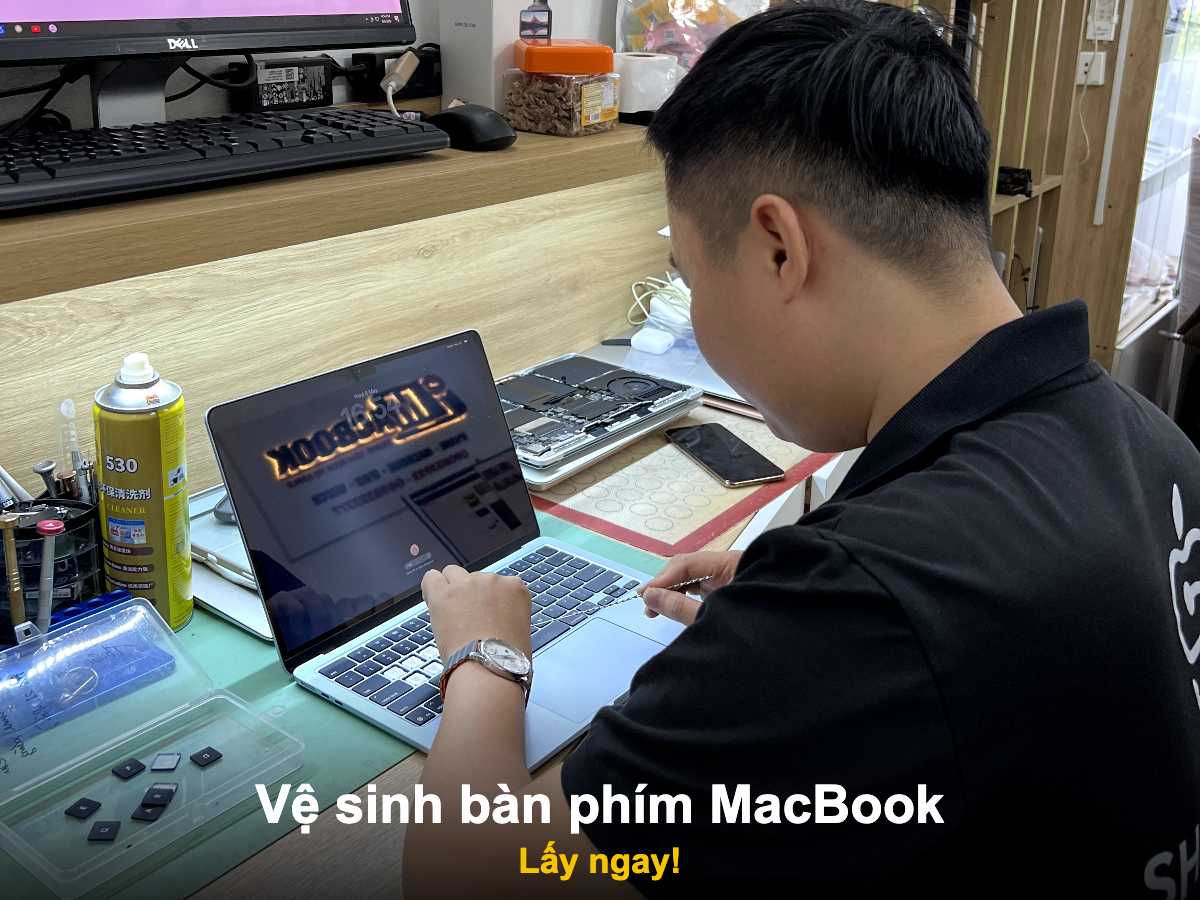
Vệ Sinh Bàn Phím MacBook Đà Nẵng: Hướng Dẫn Từ Chuyên Gia 20 Năm Kinh Nghiệm
Mình nhận một cuộc gọi từ bạn Minh mấy hôm trước. Cô ấy nói rằng bàn phím MacBook Pro của cô bị nhạt, một số phím không nhạy, nhất là phím space và phím Enter. Thoạt đầu cô ấy nghĩ máy bị hỏng, muốn mang đến để thay bàn phím với chi phí khoảng 3 triệu đồng. Nhưng sau khi tham khảo, cô ấy biết được rằng chỉ cần vệ sinh kỹ là có thể khắc phục. Đó là lý do tôi quyết định viết bài này để chia sẻ kinh nghiệm 20 năm làm việc với các sản phẩm Apple tại Shop Táo Đà Nẵng.
Tại Sao Bàn Phím MacBook Dễ Bẩn Và Bị Hỏng
Trong hai thập kỷ làm việc với MacBook, tôi đã nhận ra rằng bàn phím là bộ phận dễ bị ảnh hưởng nhất. Lý do rất đơn giản nhưng nhiều người lại bỏ qua. Bàn phím MacBook có khoảng cách giữa các phím rất nhỏ, cùng với cơ chế butterfly hoặc scissor switch ở các thế hệ mới. Khi bạn gõ, những hạt bụi, mảnh vụn thức ăn, hoặc thậm chí những giọt nước từ đồ uống sẽ dễ dàng rơi vào khe hở này.
Ở Đà Nẵng, với khí hậu ẩm ướt, mưa nhiều, tình hình còn phức tạp hơn. Độ ẩm cao làm cho những hạt bụi dễ bám vào bàn phím hơn. Tôi đã gặp rất nhiều trường hợp máy bị hỏng vì không vệ sinh thường xuyên, và điều đáng tiếc là nhiều khách chỉ phát hiện khi quá muộn.
Những Dấu Hiệu Báo Hiệu Bàn Phím MacBook Cần Vệ Sinh
Phím Bị Nhạt Hoặc Không Phản Hồi
Đây là dấu hiệu phổ biến nhất. Khi bạn nhấn vào một phím nhưng không thấy ký tự xuất hiện ngay lập tức, hoặc phải nhấn mạnh hơn bình thường, thì đó là lúc bàn phím cần được vệ sinh. Tôi đã xử lý hàng trăm trường hợp như thế tại shop, và hầu hết đều được khắc phục chỉ sau một lần vệ sinh sâu.
Các Phím Bị Kẹt Hoặc Dính
Khi nhấn phím rồi nó không nổi lên ngay, hoặc nổi chậm, đó là dấu hiệu chắc chắn rằng có vật lạ bên dưới. Trong nhiều năm kinh nghiệm, tôi thấy phím space, phím shift, và phím enter thường bị tình trạng này nhất. Đó là vì các phím này được sử dụng thường xuyên và có kích thước lớn hơn.
Âm Thanh Bất Thường Khi Gõ
Nếu bàn phím phát ra âm thanh khác lạ so với bình thường, như tiếng cục cạch hoặc tiếng xát, đó là báo hiệu rõ ràng. Đôi khi khách hàng nghĩ đó là tác vụ của hệ thống, nhưng thực tế là có bụi hoặc vụn bên trong.
Chuẩn Bị Những Công Cụ Cần Thiết
Trước khi tiến hành vệ sinh, bạn phải chuẩn bị đúng công cụ. Tôi luôn khuyên khách hàng rằng việc dùng sai công cụ có thể gây hại hơn là có ích. Dưới đây là những thứ tôi khuyến nghị:
Máy Thổi Khí Nén
Đây là công cụ quan trọng nhất. Bạn cần một máy thổi khí nén có nút điều chỉnh lưu lượng khí. Tôi không khuyến cáo dùng miệng thổi vì hơi ấm và độ ẩm từ đó sẽ làm tệ hơn. Giá một máy thổi khí nén chất lượng tốt từ 200 đến 500 nghìn đồng, rất đáng đầu tư nếu bạn có MacBook.
Bàn Chải Mềm Và Bút Làm Sạch Chuyên Dụng
Bàn chải cần phải có lông mềm, không sơn để tránh làm trầy bề mặt. Bàn chải siêu tế bào hoặc bàn chải vệ sinh các thiết bị điện tử là lựa chọn tốt. Tôi thường dùng bàn chải có tay cắm ngoằn ngoèo để tiếp cận vào các khe hẹp.
Khăn Microfiber Sạch
Đây là loại khăn mịn, không bụi. Tuyệt đối không dùng khăn linen hoặc khăn bông thường vì chúng sẽ để lại sợi. Khăn microfiber ở Đà Nẵng bạn có thể mua ở các cửa hàng bán linh kiện điện tử hoặc trực tuyến với giá rất rẻ, chỉ từ 10 đến 50 nghìn đồng.
Chất Tẩy Rửa Chuyên Dụng
Nếu cần phải dùng chất lỏng, hãy dùng dung dịch vệ sinh dành cho các thiết bị điện tử hoặc nước cất trộn cồn 70%. Tuyệt đối không dùng nước lạnh, nước muối, hoặc các chất tẩy rửa thông thường. Tôi đã từng gặp khách hàng dùng nước rửa chén để vệ sinh MacBook, và kết quả là máy bị hỏng hoàn toàn.
Quy Trình Vệ Sinh Bàn Phím MacBook Đúng Cách
Bước 1: Tắt Máy Và Ngắt Kết Nối
Trước tiên, bạn phải tắt MacBook hoàn toàn và rút sạch tất cả các cáp kết nối. Không bao giờ vệ sinh khi máy còn hoạt động. Đợi khoảng 5 phút để máy nguội hẳn trước khi bắt đầu. Đây là bước rất quan trọng vì nó đảm bảo an toàn cho cả bạn lẫn thiết bị.
Bước 2: Vệ Sinh Bề Mặt Bàn Phím
Lấy khăn microfiber ẩm (không quá ướt) với nước cất hoặc dung dịch vệ sinh chuyên dụng. Lau nhẹ nhàng toàn bộ bề mặt bàn phím, bao gồm cả mặt trên của các phím. Lau theo chiều từ trong ra ngoài để tránh đẩy bụi vào trong. Tôi thường lau 2 đến 3 lần với những khăn khác nhau để đảm bảo sạch hoàn toàn.
Bước 3: Thổi Khí Nén Vào Các Khe Hẹp
Đây là bước quan trọng nhất. Điều chỉnh lưu lượng khí ở mức vừa phải, không quá mạnh. Giữ MacBook hơi nghiêng, hướng các khe hẹp về phía dưới sao cho bụi rơi xuống. Thổi từ từ từ trái sang phải, từ trên xuống dưới. Lặp lại quá trình này 3 đến 4 lần cho đến khi không còn bụi rơi ra.
Tôi có một mẹo nhỏ mà học từ các kỹ thuật viên Apple chính thức: thổi khí nén khi MacBook đang hơi nghiêng về phía trái sẽ giúp bụi từ phần phải của bàn phím rơi về phía trái, và ngược lại. Bằng cách này, bạn có thể quét toàn bộ bàn phím một cách hiệu quả.
Bước 4: Làm Sạch Các Khe Hẹp Bằng Bàn Chải
Sau khi thổi khí, dùng bàn chải mềm với lông ngắn để chải nhẹ nhàng trên các phím. Hướng chải từ ngoài vào trong, giữa mỗi phím. Nếu bàn chải có tay cắp ngoằn ngoèo, bạn có thể xoay nó để tiếp cận các góc khó. Động tác này cần phải nhẹ nhàng để tránh làm hỏng cơ chế bên dưới.
Bước 5: Vệ Sinh Chi Tiết Nếu Cần Thiết
Nếu bàn phím vẫn còn bị bẩn ở một số chỗ, bạn có thể dùng một que tăm hoặc que làm sạch chuyên dụng (loại bằng nhựa mềm, không phải tre) để chọc vào các khe hẹp. Động tác này cần rất cẩn thận vì có thể làm hỏng các thành phần bên dưới nếu không kiểm soát lực.
Có một thứ mà tôi không bao giờ khuyến cáo sử dụng là các loại que tâm bông hoặc những loại tương tự vì sợi bông sẽ bị kẹt và để lại nhiều hơn những gì nó lấy đi.
Bước 6: Kiểm Tra Và Để Khô
Sau khi vệ sinh xong, để MacBook khô hoàn toàn trong khoảng 15 đến 30 phút trước khi bật máy lại. Nếu bạn đã dùng chất lỏng, hãy chắc chắn rằng không còn ẩm ở bất kỳ khe nào. Bạn có thể dùng khí nén một lần nữa để đẩy hết độ ẩm ra.
Những Lỗi Phổ Biến Mà Bạn Nên Tránh
Sử Dụng Quá Nhiều Nước
Đây là lỗi mà tôi thấy hầu hết mọi người mắc phải. Họ cho rằng “nhiều nước sẽ sạch hơn”, nhưng thực tế là nước sẽ thấm vào trong và gây hỏng các mạch điện. Bàn phím MacBook không phải là máy rửa bát. Khăn của bạn chỉ cần ẩm 60 đến 70%, không phải ướt như vắt khô.
Dùng Nước Nóng Hoặc Các Chất Hóa Học Mạnh
Nước nóng sẽ làm hỏng các thành phần nhựa bên dưới bàn phím. Các chất hóa học mạnh như clo, xà phòng, nước rửa chén sẽ tác động lên sơn và làm trầy bàn phím. Tôi thấy một khách hàng dùng cả nước quạng để làm sạch, và kết quả là bàn phím bị ăn mòn hoàn toàn.
Dùng Máy Hút Bụi
Máy hút bụi điện tĩnh có thể gây hỏng các mạch điện trên bo mạch chủ. Tôi không bao giờ dùng máy hút bụi thông thường để vệ sinh MacBook, chỉ sử dụng máy thổi khí nén chuyên dụng.
Tháo Rời Các Phím Một Cách Bạo Lực
Các phím MacBook hiện đại không dễ tháo ra. Nếu bạn cố gắng tháo bằng vũ lực, bạn sẽ làm gãy các chi tiết nhỏ bên dưới. Thay vào đó, hãy sử dụng phương pháp thổi khí và chải mềm như tôi đã hướng dẫn.
Tần Suất Và Lịch Trình Vệ Sinh Thích Hợp
Tôi khuyên khách hàng nên vệ sinh bàn phím MacBook mỗi tháng một lần nếu sử dụng hàng ngày, hoặc mỗi ba tháng nếu sử dụng thấp. Ở Đà Nẵng, với khí hậu ẩm ướt, bạn có thể cần vệ sinh thường xuyên hơn, có thể là 2 tuần một lần.
Nếu bạn hay sử dụng MacBook ở những nơi bụi bặm như công trường, cơ xưởng, hoặc những nơi ẩm ướt như gần biển, bạn nên vệ sinh mỗi tuần.
Ngăn ngừa luôn tốt hơn điều trị. Vệ sinh thường xuyên sẽ giúp bàn phím của bạn hoạt động ổn định và kéo dài tuổi thọ của sản phẩm.
Khi Nào Nên Đưa Đến Shop Táo Để Xử Lý Chuyên Nghiệp
Mặc dù vệ sinh tại nhà rất có lợi, nhưng có những trường hợp bạn nên đưa MacBook đến gặp các chuyên gia. Nếu bàn phím vẫn còn bị nhạt hoặc kẹt sau khi vệ sinh tại nhà, có thể bàn phím đã bị hỏng ở mức độ sâu hơn.
Tôi cũng khuyên bạn nên liên hệ với shop nếu bàn phím bị nước vào trong, hoặc nếu có một phím bị gãy. Trong những trường hợp này, vệ sinh tại nhà không thể giải quyết được.
Ở Shop Táo, chúng tôi có thiết bị chuyên dụng và kinh nghiệm để xử lý những vấn đề này. Chúng tôi có thể tháo rời bàn phím một cách an toàn nếu cần thiết, hoặc thay thế các phím bị hỏng. Giá dịch vụ vệ sinh chuyên nghiệp của chúng tôi chỉ từ 300 đến 500 nghìn đồng, rẻ hơn rất nhiều so với việc thay toàn bộ bàn phím.
Kết Luận
Vệ sinh bàn phím MacBook là một công việc đơn giản nhưng cần phải làm đúng cách. Trong 20 năm làm việc với các sản phẩm Apple, tôi nhận thấy rằng hầu hết các vấn đề về bàn phím có thể được ngăn ngừa bằng cách vệ sinh thường xuyên và đúng phương pháp.
Đừng chờ đến khi bàn phím bị hỏng hoàn toàn mới cố gắng khắc phục. Hãy bắt đầu từ hôm nay, chuẩn bị những công cụ cần thiết, và vệ sinh bàn phím của bạn mỗi tháng. Bàn phím sạch sẽ không chỉ giúp MacBook hoạt động tốt hơn, mà còn tạo cảm giác thích thú khi gõ phím.
Nếu bạn có bất kỳ câu hỏi nào hoặc cần sự trợ giúp của các chuyên gia, đừng ngần ngại liên hệ với Shop Táo. Chúng tôi ở địa chỉ 10 Văn Cao, Đà Nẵng, và sẵn sàng phục vụ bạn. Gọi hotline 0898222277 để đặt lịch hoặc tư vấn miễn phí. Chúng tôi cam kết sẽ giải quyết mọi vấn đề của bàn phím MacBook của bạn một cách nhanh chóng, chuyên nghiệp, và với giá cả hợp lý.
